iTunesバックアップのパスワードを忘れた時に確認・復元する方法|AnyUnlock Ver.2.2.1を公開
iMobie Inc.
AnyUnlock 2.2.1にアップデート|言語切替とリカバリーモード案内がより使いやすく進化
iMobie株式会社は2025年12月5日(金)、iOSデバイス向けのロック解除ツール「AnyUnlock」バージョン2.2.1の最新アップデートを正式にリリースいたしました。今回のアップデートでは、操作性とユーザー体験のさらなる向上を目指し、言語切替機能とリカバリーモード関連ページのデザインと導線を最適化しました。
▶AnyUnlock公式サイト:
https://reurl.cc/MMOg0X
1.言語切替ページの最適化
AnyUnlockは日本語・英語・ドイツ語・フランス語・スペイン語・中国語(簡体字/繁体字)など主要言語を含む12言語以上に対応しています。多言語ユーザーに向けて、言語選択画面の構造と操作性を全面的に見直しました。AnyUnlockの起動時に、より直感的なUIで言語をスムーズに選択でき、自分に合った言語で快適に利用を開始できます。
2.リカバリーモード/DFUモード誘導のUI改善
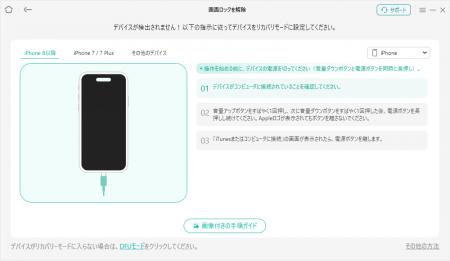
iPhoneがフリーズして動かなくなった場合や、パスコードを忘れてロック解除ができない場合でも、迷うことなく正確な操作を進められるように、リカバリーモードモードおよびDFUモードのガイド画面を全面的に改善しました。今回のアップデートでは、iPhone/iPad/iPod touchの全モデルに対応した操作手順をわかりやすく掲載し、ユーザーの好みに応じて「動画ガイド」または「画像+テキストガイド」を自由に切り替えることが可能となり、初心者から上級者まで、誰でも安心して操作を行える設計となっています。
[画像1:
https://prcdn.freetls.fastly.net/release_image/11895/359/11895-359-3f9562ec62a747c03ff5664ad405410c-1000x580.png?width=536&quality=85%2C75&format=jpeg&auto=webp&fit=bounds&bg-color=fff ]
リカバリーモード/DFUモード誘導のUI改善
iPhoneやiPadの利用中、「パスワードを忘れてしまった」「画面ロックが解除できない」「iTunesバックアップのパスワードを忘れた」といったトラブルに悩まされることは少なくありません。そんな時に頼りになるのが、iMobie社が提供するパスワード管理&解除ツール「AnyUnlock」です。
AnyUnlockは、Apple製品ユーザー向けに設計された多機能なソフトウェアで、画面ロックの解除、iTunesバックアップパスワードの復元、
Apple IDの削除など、さまざまなロック・制限をワンクリックで解除できるのが大きな特長です。専門的な知識がなくても操作しやすく、インターフェースも直感的に使えるため、初心者の方でも安心して利用できます。
AnyUnlock公式サイト:
https://reurl.cc/MMOg0X
- iTunesバックアップのパスワード解除:暗号化されたiTunesバックアップのパスワードを忘れた場合でも、解析・解除して中のデータを復元可能。- 画面ロックの解除:パスコードを忘れてしまったiPhoneのロック画面を、数ステップで強制的に解除可能。
パスコード(4桁/6桁)、Touch ID、Face ID などに対応。- Apple IDの削除:前の所有者のApple IDが残っている場合でも、本人確認なしで端末から削除し、新しいIDで使用できるようになる。- スクリーンタイム・機能制限の解除:時間制限やアプリの使用制限パスコードを忘れてしまった場合でも、設定をクリア可能。
iTunesバックアップのパスワードを忘れてしまった場合でも、AnyUnlockを使えばiTunesバックアップの暗号化を解除可能性があります。以下の手順で操作してください:
Step 1:公式サイトから
AnyUnlockをダウンロードして、WindowsまたはMacにインストールします。インストール後、起動してください。
Step 2:ホーム画面のメニューから「iTunesバックアップの暗号化を解除」機能をクリックします。
[画像2:
https://prcdn.freetls.fastly.net/release_image/11895/359/11895-359-e3d011ca2f66c9594ed51585183b7d18-1000x580.png?width=536&quality=85%2C75&format=jpeg&auto=webp&fit=bounds&bg-color=fff ]
「iTunesバックアップの暗号化を解除」機能をクリック
Step 3:バックアップが保存されているデバイス(iPhone/iPad)をUSBケーブルでパソコンに接続します。AnyUnlockが接続を認識したら、「開始」をクリックします。
[画像3:
https://prcdn.freetls.fastly.net/release_image/11895/359/11895-359-9d2a96a7e6a9dedc38f8f873f9a654ea-1000x580.png?width=536&quality=85%2C75&format=jpeg&auto=webp&fit=bounds&bg-color=fff ]
「開始」をクリック
Step 4:「今すぐ解除」を押すと、自動的に暗号化の解除プロセスが始まります。
[画像4:
https://prcdn.freetls.fastly.net/release_image/11895/359/11895-359-2cf9021b17fbebd8706886ec4601bb1c-1000x580.png?width=536&quality=85%2C75&format=jpeg&auto=webp&fit=bounds&bg-color=fff ]
「今すぐ解除」を押す
[画像5:
https://prcdn.freetls.fastly.net/release_image/11895/359/11895-359-22923e75498c422d10be47668db92492-1000x580.png?width=536&quality=85%2C75&format=jpeg&auto=webp&fit=bounds&bg-color=fff ]
iTunesバックアップのパスワード解除中
Step 5:数分後、iTunesバックアップの暗号化が正常に解除されます。これにより、今後はバックアップ時にパスワードを求められることなく、新たなバックアップを作成することが可能になります。また、必要であれば、新しいパスワードでバックアップに再度暗号をかけることも可能です。
[画像6:
https://prcdn.freetls.fastly.net/release_image/11895/359/11895-359-a77d612fcf404a2989ebd9b2edb7a392-1000x580.png?width=536&quality=85%2C75&format=jpeg&auto=webp&fit=bounds&bg-color=fff ]
iTunesバックアップの暗号化が解除された
暗号化されたiTunesバックアップのパスワードを忘れてしまった場合は、AnyUnlockに搭載されている「iTunesバックアップパスワードの復元」機能のご利用をおすすめいたします。この記事をご参照ください:
https://reurl.cc/xKa8M4
- 専門知識不要のかんたん操作:画面の案内に従うだけで手順が進むため、初めての人でも迷わず操作できます。- ローカル環境で完結するため情報漏洩の心配なし:処理はユーザーのPC上でのみ実行され、クラウドにデータを送信しないため、パスワードやデバイス情報が外部に流出するリスクがありません。- 最新iOSへの迅速な対応:定期アップデートにより、新しいiOSバージョンや最新機種でもスムーズに利用できます。- 高い成功率を追求した独自アルゴリズム:画面ロック、Apple ID、バックアップ暗号化など、それぞれのロック種別に合わせた最適な解除処理を行うため、多くのケースで解除成功につながりやすい設計になっています。
対応デバイス
- iPhone:iPhone 5s ~ iPhone17最新モデルまで- iPad:iPad Air/iPad Pro/iPad mini 等、主要モデルに対応- iPod touch:iPod touch 2~iPod touch 7
対応OS
- iOS / iPadOS: iOS 5 ~ iOS 26- Windows:Windows 7 / 8 / 10 / 11- macOS:macOS 10.13 以降
AnyUnlock公式サイト:
https://reurl.cc/MMOg0X
【パソコンなし・あり】パスワードなしでiPod touchを初期化する方法
iTunesバックアップのパスワードを設定した覚えがない場合の対処法
AnyUnlock無料で使える機能
iMobie(アイモビー)は、スマートフォンやパソコンの「困りごと」を解決するためのソフトウェアを開発するテクノロジー企業です。2011年の創業以来、データ管理・復元・端末ロック解除・システム修復といった分野に特化し、初心者でも扱える直感的な製品作りを追求してきました。代表的な製品には AnyTrans、AnyUnlock、PhoneRescue などがあり、iOS・Android・Windows・macOS と幅広い環境に対応しています。また、最新OSやデバイスの変化に素早く対応するアップデート体制を整えており、世界中のユーザーが安心して使えるツールを提供し続けています。現在は米国を拠点にグローバル展開を進め、多くの国と地域で利用されるブランドへと成長しています。
お問い合わせ先:cs@imobie.com
ホームページ:
https://www.imobie.jp/
Twitter:
https://twitter.com/iMobie_jp
YouTube:
https://www.youtube.com/c/imobiejapan/プレスリリース提供:PR TIMES





記事提供:PRTimes















