Band-in-a-Box 33 for Windows 発売のお知らせ
ワンダーワークス株式会社
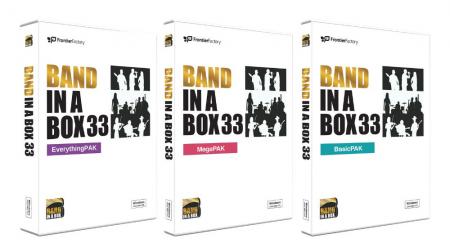
自動作曲ソフト《Band-in-a-Box(バンド・イン・ア・ボックス)33 for Windows》を2026年3月26日より発売開始致します。
ワンダーワークス株式会社(本社:東京都渋谷区、代表取締役:奥田哲生)は、カナダPG Music Inc.社の自動作曲ソフト《Band-in-a-Box(バンド・イン・ア・ボックス)33 for Windows》ダウンロード版の「通常版」「バージョンアップ版」を2026年3月26日より発売致します。パッケージ版は2026年4月10より「通常版」「バージョンアップ版」を発売予定、本日より公式サイトにて先行予約販売キャンペーン(1,000円オフ)を実施致します。パッケージ版にはBand-In-a-Boxオリジナルポーチが同梱されています。
「Band-in-a-Box」は、自動作曲・伴奏作成の定番ソフトとして世界中で愛され続けているソフトウエアです。お好みの音楽スタイルを指定するだけで、メロディー、ピアノ、ストリングス、ギター、ベース、ドラムなど、各パートをあっという間に作曲できます。
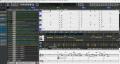
バージョン33は英語最新版であるBand-in-a-Box2026をベースとしています。メイン画面や各種ウィンドウに新しいGUIが導入され、現代的で統一感のあるデザインに刷新し使いやすさも向上しました。VST3プラグインへの対応、AIを活用した歌詞生成、スタイルの選択を簡単に行えるマルチピックライブラリ等、より便利に使いやすい機能が搭載されています。
[画像1:
https://prcdn.freetls.fastly.net/release_image/173343/6/173343-6-643b5cdbcf8a19c25bc7e98e1d936427-1000x560.jpg?width=536&quality=85%2C75&format=jpeg&auto=webp&fit=bounds&bg-color=fff ]
- パッケージ版
[表1:
https://prtimes.jp/data/corp/173343/table/6_1_8b3d1fdafd4d20b100e203a24f29a005.jpg?v=202603260815 ]
バージョンアップ・パッケージ版
[表2:
https://prtimes.jp/data/corp/173343/table/6_2_9173d46a1f898a48521e907e7a2f32b1.jpg?v=202603260815 ]
ダウンロード版は公式サイト
https://www.biab.jp で販売しております。
バージョンアップ/サポートポリシーとご注意点
・ 製品のバージョンアップ対象は新製品から 3 バージョン前までになります。テクニカルサポートの対象は、バージョン30~33までになります。
・ グレードアップ版(BasicからMegaなど)の販売予定はございません。グレードアップをご希望のお客様は、通常版をご購入頂けますようお願い申し上げます。
・ バージョンアップ版をご購入頂けるのは、3バージョン前までの同機種(Windows/Mac)、同SKU(Basic/Mega/Everything)をお持ちのお客様に限ります。
ご注意
動作環境OSが64ビットのみとなっております。ご購入前には、動作環境やOSバージョンをよくご確認ください。
[画像2:
https://prcdn.freetls.fastly.net/release_image/173343/6/173343-6-9353f85a08d32ba922b7292a2eb0815e-563x375.png?width=536&quality=85%2C75&format=jpeg&auto=webp&fit=bounds&bg-color=fff ]
自分のオリジナル楽曲や映像のBGMを自動作成好みのジャンルやテンポなど、項目を選択するだけで、コード生成アルゴリズムがジャンルに沿ったコード進行を自動作成!
ソロ演奏の練習に!多くの演奏家が活用自動生成した楽曲や、スタンダードナンバーのコード進行を入力して伴奏を自動生成した楽曲でソロ演習の練習!
[画像3:
https://prcdn.freetls.fastly.net/release_image/173343/6/173343-6-73584fe9dca2a58b917fa989443c270c-358x427.png?width=536&quality=85%2C75&format=jpeg&auto=webp&fit=bounds&bg-color=fff ]
[画像4:
https://prcdn.freetls.fastly.net/release_image/173343/6/173343-6-225bbca060c97f7a5c5d03dde0d23676-563x286.png?width=536&quality=85%2C75&format=jpeg&auto=webp&fit=bounds&bg-color=fff ]
メロディーからコード進行を生成、音楽データからコード進行を抽出するMIDIキーボードなどで入力したメロディーに自動でコード進行をつけたり、音楽データからコード進行を抜き出すことも可能!音楽学習や楽曲制作をサポート。
[画像5:
https://prcdn.freetls.fastly.net/release_image/173343/6/173343-6-62f1673b7e012c7cc23acb9165d83de9-609x326.jpg?width=536&quality=85%2C75&format=jpeg&auto=webp&fit=bounds&bg-color=fff ]
GUIリニューアルメイン画面や各種ウィンドウに新しいGUIが導入され、現代的で統一感のあるデザインに刷新されました。使いやすさも向上しています。
[画像6:
https://prcdn.freetls.fastly.net/release_image/173343/6/173343-6-1c3b8cb8051d1ec5accc1daeb81d692f-1106x37.jpg?width=536&quality=85%2C75&format=jpeg&auto=webp&fit=bounds&bg-color=fff ]
上部ツールバー、レイアウトの再設計
標準的な UI デザイン規則に従い、ボタンが全体的に統一されました
[画像7:
https://prcdn.freetls.fastly.net/release_image/173343/6/173343-6-77ebff38aa7785e8eac2d9394b1b5350-498x45.jpg?width=536&quality=85%2C75&format=jpeg&auto=webp&fit=bounds&bg-color=fff ]
アイコンデザインの統一標準的な UI デザイン規則に従い、ボタンが全体的に統一されました
[画像8:
https://prcdn.freetls.fastly.net/release_image/173343/6/173343-6-66ae7b319189e4dd17f390f533ba7062-610x468.jpg?width=536&quality=85%2C75&format=jpeg&auto=webp&fit=bounds&bg-color=fff ]
ボタンのカスタマイズファイル欄、ソング設定欄、追加機能欄のボタンは、好みに応じて追加・削除できます。これは、ツールバー設定ダイアログで行います。上部ツールバ ー右端の歯車ボタンを使ってツールバー設定ダイアログを開いたら、【ボタンの追加/削除】タブに切り替え、ツールバーに表示したいボタンを有効にします。各欄には、【全部】【なし】【初期設定】のクイックボタンも用意されています。
[画像9:
https://prcdn.freetls.fastly.net/release_image/173343/6/173343-6-20bdf5e1883a7e90da48ab74acf96c5b-340x100.jpg?width=536&quality=85%2C75&format=jpeg&auto=webp&fit=bounds&bg-color=fff ]
文字サイズの調整ボタンの文字は画像に埋め込まれておらず、読みやすいサイズで表示できます。サイズの変更は、ツールバー設定ダイアログで行います。上部ツールバー右端の歯車ボタンを使ってダイアログを開き、【一般】タブに切り替えたあと、「文字サイズ」欄で設定します。
[画像10:
https://prcdn.freetls.fastly.net/release_image/173343/6/173343-6-ffe418026ef5d42db3c33fa8fe2948cf-603x426.jpg?width=536&quality=85%2C75&format=jpeg&auto=webp&fit=bounds&bg-color=fff ]
低解像度対応ツールバーとメイン画面は、1024×768の解像度に対応します。ツールバーは画面サイズに合わせて自動的に調整され、ボタンが切れたり重なったりすることはありません
[画像11:
https://prcdn.freetls.fastly.net/release_image/173343/6/173343-6-1a12e1fe13448518daf4ccca04641470-99x48.jpg?width=536&quality=85%2C75&format=jpeg&auto=webp&fit=bounds&bg-color=fff ]
ドロップステーションの改善以前は小さくて扱いにくかったドロップステーションが大きく表示され、使いやすくなりました。
ドラッグ&ドロップ操作のモード名変更
以前は「DAWプラグインモード」と呼ばれていた操作モードは、最新版ではより正確に「ドラッグ&ドロップモード」に変更されました。
[画像12:
https://prcdn.freetls.fastly.net/release_image/173343/6/173343-6-e156d46df855bec070966a955df3843c-438x220.jpg?width=536&quality=85%2C75&format=jpeg&auto=webp&fit=bounds&bg-color=fff ]
ドロップボタンの追加新しく追加された【ドロップ】ボタンは、左側を押すとドラッグ&ドロップモードの切り替えが行え、右側を押すとドラッグ&ドロップの各種オプションを選択できます。
[画像13:
https://prcdn.freetls.fastly.net/release_image/173343/6/173343-6-b5fd23c16dd4ad6ac931b2b4f222c9f8-499x249.jpg?width=536&quality=85%2C75&format=jpeg&auto=webp&fit=bounds&bg-color=fff ]
ドラッグ&ドロップモードの状態表示モードが有効の場合、【ドロップ】ボタンが赤く鮮明に表示され、さらにボタンのメニュー内でもその状態が明確に表示されます。
[画像14:
https://prcdn.freetls.fastly.net/release_image/173343/6/173343-6-753167e76c08da0bac724467a0a06174-594x161.jpg?width=536&quality=85%2C75&format=jpeg&auto=webp&fit=bounds&bg-color=fff ]
マスターボタンの追加新しく追加された【マスター】ボタンは、左側をドロップステーションにドラッグ&ドロップすると、バンド全体をオーディオまたはMIDIファイルとして書き出せます。右側を押すと、書き出し時のオプションを選択できます。
ファイル名簡略化オプション
ドラッグ&ドロップで作成されるファイルの名前の付け方を選択できるようになりました。このオプションは、ドラッグ&ドロップ設定ダイアログにあります。
[画像15:
https://prcdn.freetls.fastly.net/release_image/173343/6/173343-6-211de28da89c7f9c9abf00a5306da032-482x191.jpg?width=536&quality=85%2C75&format=jpeg&auto=webp&fit=bounds&bg-color=fff ]
インポートボタンの追加新しく追加された【インポート】ボタンを使うと、MIDIファイルやオーディオファイルなど、さまざまなファイルを現行ソングに取り込めます。(注:このボタンは初期設定ではツールバーに表示されませんが、ツールバー設定ダイアログで表示可能です。)
[画像16:
https://prcdn.freetls.fastly.net/release_image/173343/6/173343-6-e82428db2fee860fa6ef7178f36ed136-175x33.jpg?width=536&quality=85%2C75&format=jpeg&auto=webp&fit=bounds&bg-color=fff ]
演奏操作ボタンの状態表示【演奏】、【演奏+】、【一時停止】、【停止】、【録音】、【範囲繰り返し】の各ボタン、状態が表示されます。例えば、ソングの演奏中は【演奏】ボタンが緑に、トラックの生成中は【演奏+】が青に、録音中は【録音】ボタンが赤に変わります。
[画像17:
https://prcdn.freetls.fastly.net/release_image/173343/6/173343-6-894f7c2c2408c299c95a7c0cb0e3b11a-302x77.jpg?width=536&quality=85%2C75&format=jpeg&auto=webp&fit=bounds&bg-color=fff ]
ソング概観のヒントに位置を表示ソング概観にマウスカーソルを置くと表示されるヒントに、カーソル位置の小節番号とコーラス番号が表示されます。
[画像18:
https://prcdn.freetls.fastly.net/release_image/173343/6/173343-6-8189b143305c950bf0038ac574c8be0d-772x31.jpg?width=536&quality=85%2C75&format=jpeg&auto=webp&fit=bounds&bg-color=fff ]
ソング概観に小節設定を表示小節設定(特定小節での拍子変更、テンポ変更、ボリューム変更など)がある場合、ソング概観欄に赤線が表示されます。
[画像19:
https://prcdn.freetls.fastly.net/release_image/173343/6/173343-6-2f08120322f154245d34b7c1d6938ba9-242x48.png?width=536&quality=85%2C75&format=jpeg&auto=webp&fit=bounds&bg-color=fff ]
ソング概観の表示位置を選択ソング概観の表示位置は、上部ツールバーの下に大きく表示、上部ツールバー内に小さく表示、非表示の中から選択できます。これは、ツールバー設定ダイアログで設定します。
[画像20:
https://prcdn.freetls.fastly.net/release_image/173343/6/173343-6-94b242655d71d719b40449155ed72ab7-539x47.jpg?width=536&quality=85%2C75&format=jpeg&auto=webp&fit=bounds&bg-color=fff ]
タイトルの直接入力ソングのタイトルは、ダイアログを開かずに、タイトル欄に直接入力できるようになりました。
ソングの長さを表示
タイトル欄の右に、現行ソングの長さが表示されます。
スタイル名のヒントを表示
スタイル名にマウスカーソルを置くと、ヒントにスタイルのファイル名と名前が表示されます。ツールバーの幅が狭い場合に便利です。
[画像21:
https://prcdn.freetls.fastly.net/release_image/173343/6/173343-6-5c87296aaa0f14a71cae5f34f49958bd-462x267.jpg?width=536&quality=85%2C75&format=jpeg&auto=webp&fit=bounds&bg-color=fff ]
スタイルメモダイアログの追加ソングメモダイアログに似ており、スタイルに関する情報が表示されます。
表示移調の状態を常時表示
表示上で移調しない場合でも +0 と表示され、常に確認できます。
[画像22:
https://prcdn.freetls.fastly.net/release_image/173343/6/173343-6-a385b0f6c3bddf0087c590e221fcaab6-98x71.jpg?width=536&quality=85%2C75&format=jpeg&auto=webp&fit=bounds&bg-color=fff ]
拍子変更のお知らせソング内で拍子が変更されると、拍子ボタンにアスタリスク(*)が表示されます。
ソングの繰り返しボタンの追加
新しい【繰り返し】ボタンには、現行ソングの繰り返し(リプレイ)の有効/無効状態が表示されます。また、このボタンのメニューでは、現行ソングでの繰り返しの切り替えや、すべてのソングで繰り返す/繰り返さないを設定できます。
扱いやすいタップテンポボタン
ボタンサイズが大きくなり、タップしやすくなりました。
[画像23:
https://prcdn.freetls.fastly.net/release_image/173343/6/173343-6-ed952ee8fb310c8bdc79a7d0283b3dae-207x69.jpg?width=536&quality=85%2C75&format=jpeg&auto=webp&fit=bounds&bg-color=fff ]
オーバーフローメニューツールバーの追加機能欄に収まらないボタンは、オーバーフローメニュー(縦三点リーダー)に表示されます。
歯車ボタン
ツールバー右端の歯車ボタンを使って、ツールバー設定ダイアログや環境設定ダイアログを開けます。
[画像24:
https://prcdn.freetls.fastly.net/release_image/173343/6/173343-6-55d57c8c2c5ce4f8fb96cc8cd7b9d6d6-71x267.jpg?width=536&quality=85%2C75&format=jpeg&auto=webp&fit=bounds&bg-color=fff ]
新しい横ツールバートラックを選択したり、マルチピックライブラリなどのさまざまなウィンドウを開いたりできます。
表示位置オプション
横ツールバーは、画面の左側または右側に表示できます。この設定は、ツールバー設定ダイアログで行います。
サイズ変更オプション
横ツールバーの端をドラッグすることで、幅を狭くしたり広くしたりできます。設定した幅は次回起動時も保持されます。
[画像25:
https://prcdn.freetls.fastly.net/release_image/173343/6/173343-6-1dce98e49822b72ebcb6d7a93b92a11b-338x119.jpg?width=536&quality=85%2C75&format=jpeg&auto=webp&fit=bounds&bg-color=fff ]
ミキサーへのアクセス【ミキサー】ボタンを使って、ミキサーの表示/非表示を素早く切り替えられます。また、ボタンの右側では、埋め込み式で左に表示、埋め込み式で右に表示、浮動式で表示、あるいは非表示に設定できます。さらに、選択した表示状態は次回起動時も保持されます。
トラックボタン
横ツールバーの最上部のボタンを使って、トラックの選択や、トラック関連の設定・コマンドの実行ができます。
ウィンドウボタン
横ツールバーに論理的に配置されたボタンを使って、主ウィンドウ(コードシート、ノーテーション、ピアノロールなど)や副ウィンドウ(ピアノ、ギター、歌詞、ドラム)を開けます。注:副ウィンドウは、画面に埋め込む場合は常に上部に表示され、主ウィンドウを置き換えることはありません。この設計により、主ウィンドウを切り替えても楽器表示を確認しやすくなっています。
埋め込み/浮動式での表示
各ウィンドウは、埋め込み式または浮動式で表示できます。
・ウィンドウボタンをCtrl+クリックすると、浮動式で開きます。
・ウィンドウボタンをShift+クリックすると、埋め込み式で開きます。
・該当ウィンドウが埋め込み式で表示されている場合、ウィンドウボタンは有効表示されます。
・マルチピックライブラリも埋め込み式または浮動式で表示できます。【ライブラリ】ボタンをCtrl+クリックすると、浮動式で開きます。
[画像26:
https://prcdn.freetls.fastly.net/release_image/173343/6/173343-6-ca17ae6d8ce2972878df1117a67b10e3-761x302.jpg?width=536&quality=85%2C75&format=jpeg&auto=webp&fit=bounds&bg-color=fff ]
複数ウィンドウの埋め込み表示各ウィンドウのボタンをShift+クリックすると、複数のウィンドウを画面に埋め込んで表示できます。例えば、コードシートを上に、ノーテーションウィンドウを下に配置した構成にするには、【コードシート】ボタンをクリックしてから、【ノーテーション】ボタンをShift+クリックします。
[画像27:
https://prcdn.freetls.fastly.net/release_image/173343/6/173343-6-b57f8cd104d4146aa2573faa1025775b-770x302.jpg?width=536&quality=85%2C75&format=jpeg&auto=webp&fit=bounds&bg-color=fff ]
オーディオコードウィザードの表示オーディオコードウィザードには、専用のウィンドウ構成が使用されます。コードシートが上に、オーディオ編集ウィンドウが下に表示されます。
レイアウトの調整
埋め込み表示された各ウィンドウには仕切りがあり、上下のサイズを自由に調整できます。
ツールバーのデザイン統一
すべてのウィンドウのツールバーは、統一されたデザインになりました。標準操作 (設定、埋め込み/浮動切り替え、ヘルプなど) は右側に、ウィンドウ固有の操作は説明付きラベルと共に左側に配置されています。
ズーム操作の統一
多くのウィンドウでは、標準化されたスクロールバーや、縦/横方向のズームボタンが使えるようになりました。
[画像28:
https://prcdn.freetls.fastly.net/release_image/173343/6/173343-6-c375933aa3507da87f7552b9814eaa30-854x399.jpg?width=536&quality=85%2C75&format=jpeg&auto=webp&fit=bounds&bg-color=fff ]
配色の刷新多くのウィンドウでは、標準化されたスクロールバーや、縦/横方向のズームボタンが使えるようになりました。
リピート記号の改善
これまで星状に見えていたリピート記号の点は、滑らかな円形で表示されます
[画像29:
https://prcdn.freetls.fastly.net/release_image/173343/6/173343-6-4501460c305fe479efc924008c817ba0-750x339.jpg?width=536&quality=85%2C75&format=jpeg&auto=webp&fit=bounds&bg-color=fff ]
ミキサーウィンドウの外観改善全体のレイアウトが整理され、より見やすくなりました。
[画像30:
https://prcdn.freetls.fastly.net/release_image/173343/6/173343-6-1e84df2941124fa4545aecadf994b28f-629x358.jpg?width=536&quality=85%2C75&format=jpeg&auto=webp&fit=bounds&bg-color=fff ]
オーディオのMIDI転写機能搭載オーディオを解析して、音程やタイミングなどの情報をMIDIデータとして書き出すことができます。MIDIデータは、楽譜として表示したり、MIDIとして再生したりできます。オーディオファイル全体(すべての有音程楽器とドラム)をMIDIに転写することも、個別の楽器(ベース、ドラム、ギター/ピアノ、ボーカル)だけを抽出して転写することも可能です。この機能は高性能AIを使用しており、非常に自然で音楽的な結果が得られます。
例えば、お気に入りのポップ曲のオーディオファイルをMIDIに転写することで、各楽器の楽譜を作成できます。生成されたMIDIデータは、単独で再生したり、元のオーディオファイルと一緒に再生したりできます。ピアノ鍵盤やギターフレットボード上で表示される各楽器を追いながら学習できるため、学習ツールとしても非常に有効です。また、ステム分離機能と組み合わせることで、オーディオを個別のトラックに分離して利用することもできます。
その他
オーディオのステム分離機能拡張
ピアノロールウィンドウ拡張
ツールバーの整理
キーボードショートカットの追加
M4A/MP4ファイル対応
など、UI変更に伴う多数の操作性の改善と、様々な機能強化を行っており、より使いやすく効率的な曲作りを楽しめるようになりました。
[表3:
https://prtimes.jp/data/corp/173343/table/6_3_ead7da74f6f2a987569a54cd7edccbd7.jpg?v=202603260815 ]
対応OS Windows 11 / 10 (※各64ビット日本語版)
CPU 1.0GHz以上(2.0GHz以上推奨)
メモリ 1GB 以上(2GB以上推奨)
ストレージ空き領域 【BasicPAK】45GB 以上(更にダウンロード版は35GB必要)
【MegaPAK】55GB以上(更にダウンロード版は45GB必要)
【EverythingPAK】インストール方法によって以下の空き領域が必要
・HDDから直接アプリケーションを起動する場合:10GB以上
・アプリケーションのみ内蔵ストレージにインストールする場合:45GB以上
・アプリケーションとリアル素材全てをインストールする場合:220GB以上
(更にダウンロード版は200GB必要)
モニタ 1024x768ピクセル (1366x768ピクセル以上を推奨)
インターネット Band-in-a-Box のライセンス認証を行うのに必要です。
また、合成歌声生成やAI歌詞生成を利用する際にもインターネット環境が必要です。
その他 必要に応じて、ソフトウェアシンセサイザー等のMIDI音源や外部MIDI音源等のMIDIシステム。
パッケージ版メディア BasicPAK/MegaPAKはUSBメモリ。EverythingPAKはUSB接続のHDD(USB-C/USB-A対応)。
ワンダーワークス株式会社
https://www.wonderworks.jp
Band-in-a-Box公式サイト
https://biab.jp
ワンダーワークス株式会社
お問合せ先:pr@wonderworks.jp
プレスリリース提供:PR TIMES

記事提供:PRTimes















