NotebookLMスライドをパワポに変換する方法|編集できない問題を解決する完全ガイド【最新】
TENORSHARE(HONGKONG)LIMITED
2026年2月のアップデート以降、NotebookLMではスライド編集とPPTX形式でのエクスポートが可能になり、生成した資料をそのままPowerPointで活用しやすくなりました。
ただし、実際の運用では、細かなレイアウト調整やデザインの自由度に制限があり、「そのままでは使いにくい」と感じるケースもあります。
本記事では、NotebookLMスライドをパワポに変換する基本的な考え方と、実務で役立つ実用的な方法をわかりやすく整理します。用途に応じて最適な変換・編集方法を選べるようになります。
1. NotebookLMのスライドはパワポに変換できる?
結論から言うと、NotebookLMのスライドはパワポ形式へ変換可能です。
2026年2月のアップデート以降、NotebookLMではスライド編集機能が追加され、生成した資料をそのままPPTXまたはPDF形式でエクスポートできるようになりました。
現在は、各スライドに対してAIへ修正指示を出しながら、テキスト・画像・レイアウトなどを調整できます。従来のように「生成するだけ」のツールではなく、簡単な後編集までNotebookLM内で完結できるようになっています。
特に、「NotebookLM PDFをPPTに変換したい」「PowerPointで再編集したい」という用途では、以前より実用性が大きく向上しました。
ただし、実際に使ってみると、まだいくつか制限もあります。
・修正はスライドごとに行う必要がある
・小さな変更でもページ全体が再生成される
・生成結果がプロンプト内容に左右されやすい
・PowerPointのような細かいレイアウト調整には非対応
・PPTX形式で出力しても編集自由度が限定される場合がある
そのため、「NotebookLMでPPTを書き出す」こと自体は簡単になった一方で、実務レベルで細かく修正したい場合は、追加の編集ツールを併用するケースも増えています。
2.【実践】NotebookLMのスライドを編集可能なPowerPoint(パワポ)へ変換する方法
NotebookLMではPPTX形式の書き出しに対応したものの、実際には細かな編集やレイアウト調整に制限があります。特に、出力後のPPTが画像ベースになっている場合、PowerPoint上で文字を直接編集できず、再調整に手間がかかるケースも少なくありません。
そこで便利なのが、PDNobを使ったPDF→PPT変換です。
PDNobはAI OCR(文字認識)機能を搭載しており、NotebookLMで生成したPDFスライド内の文字やレイアウトを高精度で認識。画像化されたテキストも編集可能な状態へ変換できるため、PowerPointで再編集しやすいPPTXを作成できます。
さらに、単なる変換だけでなく、PDF上で直接編集できる点も大きな特徴です。文字修正・画像調整・レイアウト変更まで一つのソフト内で完結できるため、NotebookLMスライドの後編集効率を大幅に向上できます。
PDNobがNotebookLMスライド編集に向いている理由
・AI OCRによる高精度な文字認識
・PDFから編集可能なPPTXへ変換可能
・PDF上で直接テキスト修正できる
・画像・図形・レイアウト調整にも対応
・複数ファイルの一括処理にも対応
PDNobでNotebookLMのPDFをPPTへ変換する手順
PDNobを無料ダウンロード
https://bit.ly/4wicOoIステップ1.PDNobを起動し、NotebookLMで出力したPDFスライドを読み込みます。
ステップ2.「PowerPointへ変換」を選択すると、OCRによる文字認識とレイアウト解析が自動で実行されます。
※OCR設定では、スライド内で使用されている言語を選択してください。
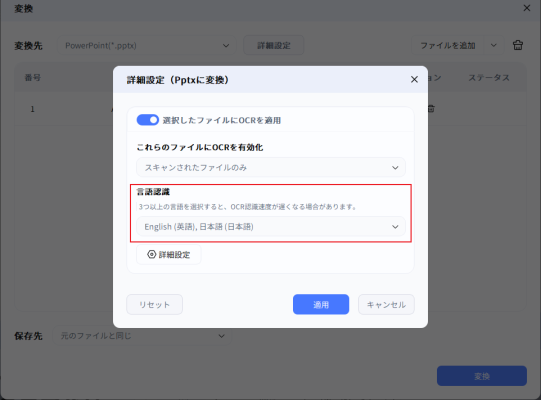
ステップ3.OCR設定を完了後、「変換」をクリックすれば、PowerPointで編集可能なファイルとして書き出せます。
OCRを使ってPDFを直接編集することも可能
PDNobでは、変換前にPDFを直接編集できる点も大きな特徴です。
OCR実行後は、スライド内の文字が編集可能なテキストボックスとして認識されるため、
・誤字修正
・テキスト追加
・レイアウト調整
・注釈追加
・画像位置の変更
などを自由に行えます。
編集後は、そのままPPTX形式へ書き出せるため、「NotebookLMでスライド生成 → PDNobで仕上げ」という流れで、より完成度の高いプレゼン資料を効率よく作成できます。
まとめ
ここまで紹介したように、NotebookLMのPDFをPPTへ変換する方法を活用すれば、AIで生成したスライドをより実務向けのプレゼン資料として再編集しやすくなります。
PDNob を使えば、PDFの変換だけでなく、OCRによる文字編集やレイアウト調整までまとめて行えるため、NotebookLMスライドの仕上げ作業を大幅に効率化できます。
NotebookLMの生成力をそのまま活かしながら、編集・再利用しやすいPowerPoint資料へ変換したい方は、ぜひ一度試してみてください。
製品情報・公式リンク
製品名:Tenorshare PDNob
公式サイト:
https://bit.ly/4wicOoI公式ブログ:
https://note.com/pdnob_japan配信元企業:TENORSHARE(HONGKONG)LIMITED
プレスリリース詳細へドリームニューストップへ
記事提供:DreamNews















