NotebookLMのスライドが直接編集可能に!おすすめのNotebookLMスライド編集ツール3選を徹底比較
TENORSHARE(HONGKONG)LIMITED
AI技術の進化に伴い、NotebookLMは2月18日に「スライドのページごと編集機能」を正式追加しました。
これにより、生成したスライド内容をアプリ内で直接修正できるだけでなく、PDFやPPTX形式で書き出すことも可能になり、以前よりはるかに使いやすくなっています。
本記事では、NotebookLMのスライド編集機能を実際に試しながら、PDNob、DeckEdit、Canvaなど人気のスライド編集ツールもあわせて比較レビューします。
「どこまで自由に編集できるのか?」「操作は簡単なのか?」「無料で使えるのか?」といったポイントを中心に、編集のしやすさ・機能性・料金面をわかりやすく解説。
AIが生成したスライドを、そのまま“使えるプレゼン資料”へ仕上げたい方は、ぜひ参考にしてください。
1. PDNob PDF編集ソフト -- 安定性と編集精度を重視するならこれ
まず最初に紹介するのは、PDFの文字や画像を直接編集できる「PDNob PDF編集ソフト」です。
まるでPowerPointのような感覚で、文字の移動・サイズ調整・レイアウト修正ができ、NotebookLMで生成したスライドも細かく編集できます。
さらに、PDNobには高精度なAI OCR機能が搭載されており、NotebookLMのスライドPDFをワンクリックで編集可能なPPTX形式へ変換可能。レイアウトの再現度も高く、後からの修正作業がしやすいのも特徴です。
大量のスライドをまとめて編集したい場合や、作業効率を重視したい方にも使いやすい実用的なツールです。
なぜPDNobはNotebookLMスライド編集におすすめ?
・高精度AI OCR搭載
認識精度は最大99%。画像内の文字も編集可能なテキストとして正確に変換でき、修正作業を大幅に削減できます。
・オールインワンで作業可能
PDF変換・編集・注釈追加・結合まで1つのソフトで完結。複数ツールを使い分ける必要がありません。
・編集機能が豊富
PDF内の文字・画像・レイアウトを直接修正できるため、NotebookLMのスライド微調整にも最適です。
・一括処理にも対応
複数ファイルをまとめて処理できるので、大量のプレゼン資料を扱うユーザーにも便利です。
PDNobでNotebookLMスライドを編集する方法
PDNob公式サイト
https://bit.ly/43t7NfUステップ(1).ソフトを起動し、「PDFを開く」からNotebookLMのPDFファイルを読み込みます。
ステップ(2).「OCRを実行」をクリックして文字認識を開始します。
OCR設定では、NotebookLMスライドで使用されている言語を選択してください。認識完了後は、そのまま文字修正や内容編集が可能になります。
ステップ(3).テキストボックスをドラッグして位置調整したり、注釈を追加したりできます。編集後は保存または書き出しを行います。
こんな人におすすめ
・NotebookLMのスライドを細かく編集したい方
・PDFをできるだけ崩さずPPTへ変換したい方
・OCR精度を重視したい方
・大量のプレゼン資料を効率よく処理したい方2. NotebookLMオンラインスライド編集ツール -- シンプル操作で初心者にも使いやすい
NotebookLM スライドエディターは、NotebookLMのスライド編集向けに作られたオンライン編集ツールです。
PDFをアップロードするだけで、編集可能なテキストを直接クリックして修正できるため、操作がとても簡単。初めてスライド編集をする方にも使いやすいのが特徴です。
複雑な設定やソフトのインストールも不要なので、「とりあえず文字だけ修正したい」という場合にも便利です。
使用手順
ステップ(1).NotebookLM スライドエディターにアクセスし、GoogleアカウントにログインしてNotebookLMのスライドPDFをアップロードします。
ステップ(2).PDF解析後、編集可能な文字エリアが自動でハイライト表示されます。
修正したい部分をクリックするだけで、そのまま編集できます。
ステップ(3).編集完了後は保存し、PDFとして再ダウンロード、または別ファイルとして保存できます。
こんな人におすすめ
・スライド編集に慣れていない初心者
・一部のテキストだけ簡単に修正したい方
・ソフトをインストールしたくない方
・手軽にNotebookLMスライドを編集したい方
3. DeckEdit -- 無料で使える大量変換向けツール
DeckEditは、NotebookLMのPDFスライドを編集可能なPPTXへ変換できる無料オンラインツールです。
文字や背景を自動で分離してくれるため、PowerPoint上でそのまま編集できます。
登録不要で利用できるうえ、大量のスライド変換にも対応しやすいため、コストを抑えたいユーザーにも人気があります。
使用手順
ステップ(1).DeckEdit公式サイトへアクセスし、NotebookLMのPDFスライドをアップロードします。
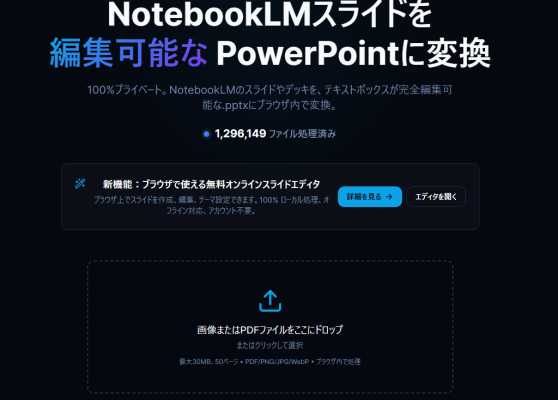
ステップ(2).アップロード後、自動でPPTX形式へ変換されます。ダウンロード後はPowerPointで自由に編集可能です。
ステップ(3).透かし(ウォーターマーク)が表示される場合は、公式サイトの案内に従って無料で削除できます。
こんな人におすすめ
・NotebookLMスライドを大量に変換したい方
・無料で使えるツールを探している方
・コストを抑えながら編集したい方
・学生・教育関係者・社内資料を多く扱うチームなど
まとめ|NotebookLMスライド編集ツールは目的に合わせて選ぼう
NotebookLMのスライドを編集する方法はさまざまですが、重要なのは「自分の用途に合ったツールを選ぶこと」です。
文字修正やレイアウト崩れを防ぎながら安定して編集したい場合はPDNob、手軽に試したい初心者ならNotebookLMオンライン編集ツール、無料で大量のPDFをPPTへ変換したい場合はDeckEditが便利です。
特に、NotebookLMで生成したスライドは「そのまま見るだけ」で終わらせるのではなく、あとから編集・再利用できる形に変換することで、業務効率を大きく向上できます。
AI時代のプレゼン作成では、「生成する」だけでなく、「素早く修正し、実用レベルまで仕上げること」が重要です。
今回紹介したツールを活用すれば、NotebookLMのAIスライドを、実際の仕事やプレゼンで使いやすい資料へスムーズにブラッシュアップできます。
製品情報・公式リンク
製品名:Tenorshare PDNob
公式サイト:
https://bit.ly/43t7NfU公式ブログ:
https://note.com/pdnob_japan配信元企業:TENORSHARE(HONGKONG)LIMITED
プレスリリース詳細へドリームニューストップへ
記事提供:DreamNews















