【2026最新】iPhoneで荒い画像を綺麗にするアプリおすすめ5選!
Tenorshare Co., Ltd.
Tenorshare Co., Ltd.は、5月27日(水)、AI高画質化・ファイル修復ツール「4DDiG File Repair」をアップデートしました。今回のアップデートでは、いくつかの既知の不具合を修正。さらに、操作性や動作の安定性を向上させ、より快適な利用体験を実現しました。
★AI高画質化・ファイル修復ツール4DDiG File Repair公式サイト:
https://psce.pw/969bpd「せっかくiPhoneで撮った写真がボヤけている…」「SNSにアップする前に、もっと画質を上げたい!」と思ったことはありませんか?
App Storeには画像の画質を上げるアプリが数多く配信されていますが、選択肢が多すぎて「どれが本当に綺麗になるのか分からない」と迷ってしまう方も少なくありません。本記事では、ユーザーの評価(App Storeランキング)をベースに、手軽さ・画質向上効果に優れたおすすめアプリを詳しく解説します。
App Storeで人気の荒い画像を綺麗にするアプリTOP 5
1. 荒い画像を自動的に分析「EPIK」
EPIKは基本機能を無料で利用できる写真編集アプリですが、無料版でも広告が表示されません。テンプレートをお気に入り登録するなど、一部の機能を使うためにはログインが必要ですが、高画質化などの機能を利用するだけなら会員登録も不要です。
高画質にする機能では1種類だけではなく、高画質化の度合いを調整できるところが特徴です。荒い画像を綺麗にする以外に顔や肌の補正、モザイク加工、ステッカーやテキストの挿入、コラージュ、体型補正もできるアプリです。
・荒い画像を綺麗にする機能を無料で使えるiPhoneアプリ
・写真編集アプリなので高画質化以外にも機能が豊富
・画質を良くする機能では高画質化のレベルを選べる
2.荒い背景や細部の調整「PhotoDirector」
「AI高画質化」機能を使って荒い画像を綺麗にするiPhone向けアプリ第2位はPhotoDirectorです。AIが画像を自動で解析し、画質を改善してくれるためボタンをワンタップするだけで画像がキレイになります。
実際に画質が良くなっているわけではなく、AIが写真を復元しているだけらしいですが、高画質化した印象をハッキリと受け取れるアプリと言えるでしょう。基本的な写真編集機能からプロ向けの詳細な編集までサポート、一部有料だったり、1日に使える回数が限られていたりする機能があります。
・写真編集や背景加工もできる荒い画像を高画質にするアプリ
・荒い画像を綺麗にする機能はiPhone画面をワンタップするだけ
・実際に画質は向上していないが、AIによる復元で画像が綺麗になる
3.ぼやけた部分や古い写真も補正「Remini」
荒い画像を高画質にするアプリのiPhone向けランキングでよく登場するReminiは名前の通りAIによる画質の向上に特化したアプリです。Reminiの無料版で高画質化を利用するには広告を見る必要がありますが、ReminiのPROバージョンに加入すると広告や制限なし、また動画の高画質化も行えるようになります。
有料版のみとはなりますが、動画の高画質化もサポートするので、荒い画像や動画を綺麗にするアプリを求めているユーザーにはポイントが高いでしょう。
・有料版では動画の高画質化も可能
・無料版でも荒い画像を綺麗にできるが広告が表示される
・高画質化に特化しており、AIによって画質を向上できる
4.色やシャープさを改善「かんたん高画質化」
かんたん高画質化は豊富なモードを備えた荒い画像を綺麗にするiPhone対応のアプリです。7種類の中から自分好みの綺麗な画像を選べところが最大の特徴でしょう。
無料版では通常の高画質化のみしか利用できませんが、回数制限がありません。無料版でもPRO版の高画質化機能を試せますが、保存するには有料版に切り替える必要があります。
・iPhone8以前では利用できない
・7種類の高画質化モードがある
5.低解像度の画像を鮮明に「Yome2x」
画質を良くするアプリYome2xhはイラストの高画質化にも対応、無料版では回数に制限なく高画質化を実施できるiPhone向けのアプリです。画像を保存するたびに広告を見なければなりませんが、PRO版に切り替えると広告なしですぐに高画質化した画像を保存できます。画像からノイズを除去する機能は低、中、高、最大と4段階に分かれている点が特徴でしょう。
・高画質化できるノイズ除去機能は4段階
・イラストの画質を良くすることも可能
おまけ:パソコンで画像を綺麗にするAIツール-4DDiG File Repair
ここまでiPhoneで使えるおすすめアプリをご紹介しましたが、実はパソコンを使うことで、さらに驚くほど高精度に画像を綺麗にすることができます。
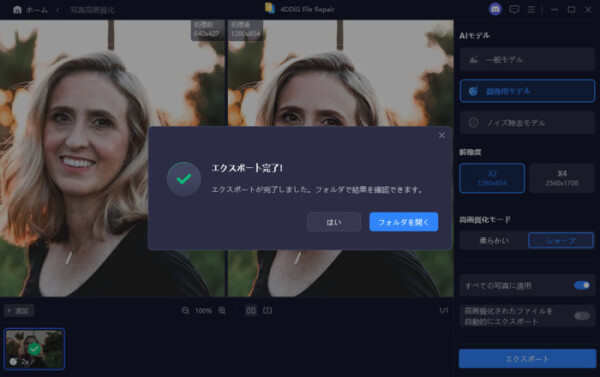
そこでおすすめしたいのが、大注目のAI高画質化機能を備えたPC用ソフト「4DDiG File Repair」です。iPhoneで撮影した写真をPCに移し、このソフトに通すだけで、粗い画像も一瞬で超高画?化できます。
補正モードは「一般モデル」「ノイズ除去モデル」「顔専用モデル」の3種類。被写体や画像の用途に応じてAIが最適な処理を行うため、誰でも迷わず最高クオリティの画像に仕上げられます。
★AI高画質化・ファイル修復ツール4DDiG File Repairを無料体験:
https://psce.pw/969bpd手順1.4DDiG File Repairを起動します。左側のメニューバーの「AI高画質化」タブをクリックします。次に、「写真高画質化」を選択します。
手順2.「写真を追加する」ボタンをクリックして、高画質化したい写真を追加します。
手順3.AIモデルを選択し、解像度を調整した後、「今すぐ高画質化」ボタンをクリックすると、ソフトウェアが高画質化を開始します。高画質化処理が完了したら、プレビューで元の写真と高画質化された写真を比較します。
手順4.右下の「エクスポート」をクリックすると、高画質化した写真がパソコンに保存されます。
さいごに
今回は、iPhoneで荒い画像を綺麗にするおすすめのアプリをご紹介しました。画質向上のレベルや追加機能はアプリによって異なるため、自分の目的に合ったツールを選ぶのがポイントです。
もし「もっと圧倒的な高画質に仕上げたい」と感じるなら、写真をパソコンに取り込んで「4DDiG File Repair」を利用するのが最も確実で賢い選択です。まずは無料版で補正効果を実感してみてください。
★AI高画質化・ファイル修復ツール4DDiG File Repairを無料体験:
https://psce.pw/969bpd関連記事
・画質が粗い画像を綺麗にするサイト一覧:
https://psce.pw/969jh3・iPhoneで保存した画像を高画質にする方法の徹底解説:
https://psce.pw/969k38【Tenorshare 4DDiGについて】
Tenorshare 4DDiGは、データ管理の専門家です。データ復元、ファイル修復、高画質化、パーティション管理、重複ファイル削除などのソフトウェアを提供しています。WindowsやMacのデータ復元、ファイル修復、パソコンのトラブル解決なら、Tenorshare 4DDiGにお任せください!
公式HP:
https://4ddig.tenorshare.com/jp/公式X:
https://x.com/4DDiG_Japan公式YouTube:
https://www.youtube.com/@-Tenorshare4DDiGJapan配信元企業:Tenorshare Co., Ltd.
プレスリリース詳細へドリームニューストップへ
記事提供:DreamNews















