【手順付き】保存した動画の解像度と画質を上げる3つの方法
Tenorshare Co., Ltd.
Tenorshare Co., Ltd.は、6月15日(月)、AI高画質化・ファイル修復ツール「4DDiG File Repair」をアップデートしました。今回のアップデートでは、いくつかの既知の不具合を修正。さらに、操作性や動作の安定性を向上させ、より快適な利用体験を実現しました。
★AI高画質化・ファイル修復ツール4DDiG File Repair公式サイト:
https://pse.is/98ugx7保存した動画の画質が粗く、解像度を上げる方法をお探しではないでしょうか。大切な思い出や重要な映像が、画質の悪さによって不鮮明な状態になっているケースは少なくありません。本記事では、動画の解像度および画質を向上させる3つの具体的な方法を解説します。
専門知識がない方でも手軽に実行可能で、ぼやけた動画を鮮明に改善する手段をまとめました。動画の高画質化方法について詳しく知りたい方は、ぜひ参考にしてください。
動画の解像度とは?
動画の解像度とは、画面にどれだけ細かく鮮明に映像を表示できるかを示す指標であり、一般的に「横×縦」のピクセル数(画素数)で表されます。例えば、一般的な「1920×1080ピクセル(フルHD)」や、より高精細な「3840×2160ピクセル(4K)」などが代表的な規格です。
高解像度の動画は、画面内のピクセル密度が高いため、細部までくっきりと表現されたクリアな映像になります。逆に、解像度が低い動画はピクセル数が不足し、輪郭がぼやけたり画質が粗くなったりする原因となります。動画の解像度を上げることは、視聴体験を大幅に向上させ、クリアな映像に復元するために最も有効な手段です。
保存した動画の解像度と画質を上げる3つの方法
方法1:動画高画質化ツールで簡単に解像度をアップ
初心者にとって、動画の解像度を上げる最も簡単な方法は、専用の高画質化ツールを使用することです。その中でも特におすすめなのが「4DDiG File Repair」です。
4DDiG File Repairは、AI技術を活用した高画質化機能を備えた強力なソフトです。ぼやけた動画の画質を改善し、ノイズやぼやけ、ブロックノイズを除去して解像度を向上させることで、まるで新たに撮影したかのような鮮明な映像に変換できます。AIが動画を分析し、鮮明で高解像度の映像に蘇らせるため、古いホームビデオやスマホで撮影した動画をより高画質で楽しみたい方に最適です。
★AI高画質化・ファイル修復ツール4DDiG File Repairを無料体験:
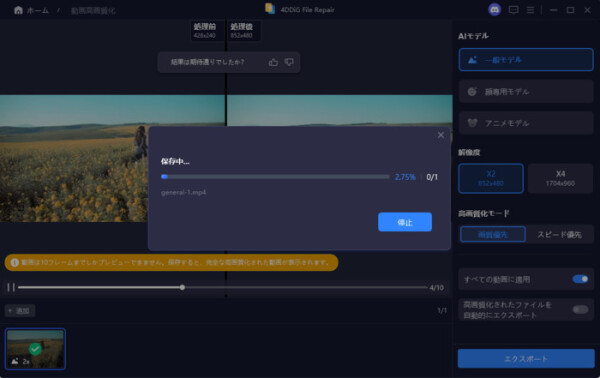
https://pse.is/98ugx7手順1.パソコンで4DDiG File Repairを起動し、左側のメニューバーから「AI高画質化」タブをクリックし、「動画高画質化」を選択します。
手順2.「動画を追加する」ボタンをクリックして、低解像度動画を追加します。
手順3.動画を追加したら、使用する画質補正モードを選択できます。「一般モデル」「アニメモデル」「顔専用モデル」の3つのAIモデルから選んで、動画の画質を向上させます。使用したいAIモデルを選んだ後、必要に応じて動画の解像度を調整し、「今すぐ高画質化」ボタンをクリックします。
手順4.高画質化処理が完了したら、プレビューで元の動画と高画質化された動画を比較します。右下の「エクスポート」をクリックすると、画質が上がった動画がパソコンに保存されます。
方法2:VLC Media Playerでぼやけた動画をアップスケーリングする
VLC Media Playerは、ぼやけた動画を鮮明にすることができます。ただし、VLCプレーヤーを使用する前に、必ずNvidiaコントロールパネルで「スーパー解像度」を有効にしてください。
手順1.VLCメディアプレイヤーを起動し、ツールタブから「設定」を選択します。画面下部の「すべて」をクリックして詳細設定を表示し、左側のメニューから「ストリーム出力」を選びます。
手順2.そして、左側の窓から「ストリーム出力」のオプションを選択します。
手順3.最後に、ストリーム出力マルチプレクサーのキャッシュ(ミリ秒)の値を1500ミリ秒に変更し、「保存」をクリックすれば完了です。
方法3:Clideo Online Video Clearerで動画の画質を上げる
動画の画質を向上させたいけれど、特別なソフトや複雑な操作が苦手な方には、Clideo Video Clearerがおすすめです。Clideoはブラウザ上で簡単に使えるオンラインツールで、直感的な操作で動画の画質を改善できます。
手順1.ウェブサイトに行って「Choose file」をクリックし、ぼやけていて修正したい動画をインポートします。
手順2.動画がアップロードされたら、動画のボケをさくっと解決するために、BrightnessとContrastを上げる設定調整をしましょう。
手順3.調整が終わったら、動画の保存形式を選んで「Adjust」をクリックします。
手順4.最後に、「Download」をクリックして新しく調整された動画を受け取りましょう。GoogleドライブやDropboxに保存することもできます。
まとめ
本記事では、動画の解像度および画質を向上させるための具体的なアプローチについて解説しました。動画の解像度は、映像の鮮明さやディテールの表現力に直結する重要な要素です。画質の悪さやぼやけに悩まされている場合でも、専用の高画質化ソフトやVLCメディアプレイヤー、オンラインツールなどを適切に活用することで、効果的に映像をクリアな状態へと改善できます。
特に、専門的な知識を持たずに手軽かつ劇的な画?向上を目指す方には、AI技術を搭載した4DDiG File Repairの利用を推奨します。複雑な設定を行うことなく、適切なAIモデルを選択するだけの簡単な手順で、古い映像や低画質な動画を鮮明に復元することが可能です。ご自身の環境や動画の目的に合わせて、最適な方法を取り入れてみてください。
★AI高画質化・ファイル修復ツール4DDiG File Repairを無料体験:
https://pse.is/98ugx7【Tenorshare 4DDiGについて】
Tenorshare 4DDiGは、データ管理の専門家です。データ復元、ファイル修復、高画質化、パーティション管理、重複ファイル削除などのソフトウェアを提供しています。WindowsやMacのデータ復元、ファイル修復、パソコンのトラブル解決なら、Tenorshare 4DDiGにお任せください!
公式HP:
https://4ddig.tenorshare.com/jp/公式X:
https://x.com/4DDiG_Japan公式YouTube:
https://www.youtube.com/@-Tenorshare4DDiGJapan配信元企業:Tenorshare Co., Ltd.
プレスリリース詳細へドリームニューストップへ
記事提供:DreamNews















