NotebookLMスライドをCanvaで編集する前に知っておきたいポイント
TENORSHARE(HONGKONG)LIMITED
NotebookLMスライドを編集可能なPowerPointへ変換したい方に。OCR対応のPDNobなら、PDF内のテキストを認識しながらスムーズに編集・変換できます
https://tinyurl.com/fw52hhhs-――――――――――――――――――――――――――――――――――――――――
GoogleのAIノートツール「NotebookLM」は、資料のまとめやプレゼンスライドの自動生成など、情報整理の場面で急速に普及しています。しかしNotebookLMで作成したスライドはPDF形式でしか書き出せないという制限があり、「Canvaで編集しようとしたら文字が触れない」「レイアウトが崩れてしまった」という声が多く聞かれます。
本記事では、CanvaでNotebookLMスライドを編集する方法と、その限界を踏まえた上で、より効率的な代替手段としてPDNobをご紹介します。
CanvaでNotebookLMスライドを編集する2つの方法
方法(1):PDFをそのままCanvaにアップロード
NotebookLMのスライドをPDF形式で書き出し、Canvaにアップロードする方法です。操作がシンプルで追加ツールも不要なため、最も手軽に試せます。
ただし、文字の編集にはCanva Proのテキスト抽出機能が必要で、無料プランでは文字を直接修正することができません。
方法(2):OCRでテキスト化してからCanvaで再構成する
もう一つの方法は、PDFをそのまま編集するのではなく、OCR(文字認識)ツールを使って一度テキストを抽出し、編集可能な状態にしてからCanvaで再構成する方法です。
NotebookLMのスライドはレイアウト情報が完全に編集可能な形式ではないため、そのままCanvaに取り込んでも細かい修正はできません。そのため、OCRを使ってテキストを編集可能な状態にし、必要に応じてCanva上でレイアウトを再構築する流れになります。
この方法は手間はかかりますが、文章修正や構成変更が多い資料に向いています。
2026年新機能「マジックレイヤー」は万能か?
2026年3月、Canvaに新機能「Magic Layers(マジックレイヤー)」が追加されました。画像化されたスライドをAIが自動的に分解し、テキスト・図形・背景をそれぞれ独立した要素として編集できるようになる機能です。
日本語テキストにも対応し、ウォーターマークの除去なども可能です。
しかし実際に使ってみると、いくつかの制限があることがわかります。
・テキスト量が多い・レイアウトが複雑なスライドでは認識精度が低下する
・小さな文字サイズに変換されることがあり、手動での調整が必要
・対応形式はPNG・JPG・WebPのみ(PDF・PPTは事前に画像化が必要)
・1枚ずつしか処理できず、複数スライドの一括処理には非対応
・高度なAI機能の利用にはCanva Proへの加入が必要
NotebookLMで作成したスライドは、文字量が多く複雑な構成になりやすいため、マジックレイヤーだけで完全に対応するのは難しいケースも少なくありません。
より確実な解決策:PDNob
こうした課題に対して、現在注目されているのがPDF編集・変換ソフト「PDNob」です。
PDNobは、PDF編集・変換・OCRをひとつのソフトで完結できるオールインワンツールです。NotebookLMで作成したスライドに対して、次のことがそのまま行えます。
? スライドのテキストを直接編集
内蔵の高精度OCR機能により、画像化された文字もしっかり認識。元のレイアウトや構成を保ちながら、文字修正・フォント変更・レイアウト調整が可能です。
? PPT・Word・PDF形式に一括変換
NotebookLMのPDFをPowerPoint形式に変換できるため、その後にCanvaやPowerPointでさらに編集を加えることも容易です。複数ファイルの一括処理にも対応しています。
? 面倒な手順なし、ひとつのツールで完結
「画像に変換→別サービスでOCR→またCanvaに取り込む」といった複数ツールをまたぐ手間が不要。文字修正から形式変換まで、PDNobひとつで完結します。
? 無料で始められる
クレジットカード不要で今すぐダウンロードでき、透かしなしで最大20ファイルまで無料で編集できます。
PDNobの基本的な使い方(NotebookLMスライドの場合)
PDNob公式サイト
https://tinyurl.com/fw52hhhsステップ1.PDNobを起動し、NotebookLMスライドを読み込みます。
ステップ2.OCR認識を実行し、使用言語(日本語)を選択します。
ステップ3.テキスト・フォント・サイズ・色を直接編集し、レイアウトを調整する
ステップ4.PPT・DOCX・PDF形式でエクスポートして完成
シンプルな手順で、Canvaでは難しかった「文字を直接修正して構成を保ったまま書き出す」という作業がスムーズに行えます。
どちらを選ぶべきか?
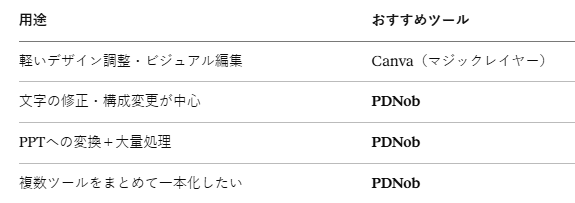
Canvaはデザインやビジュアルのカスタマイズにはとても優れたツールです。しかし「NotebookLMで作ったスライドの内容を修正したい」「PPTに変換して使い回したい」という実務的なニーズには、PDNobの方が圧倒的にシンプルで確実です。
まとめ
NotebookLMスライドはCanvaでも編集できますが、テキストの修正やレイアウト調整を行う場合は制限があります。
より自由にNotebookLMスライドを編集したい場合や、PDFを編集可能なPowerPointへ変換したい場合は、OCR対応ツールの活用がおすすめです。
PDNobなら、NotebookLMのPDFスライドを編集しやすい形式へ変換でき、資料作成の効率化に役立ちます。
???? PDNob 無料ダウンロード
https://tinyurl.com/fw52hhhs配信元企業:TENORSHARE(HONGKONG)LIMITED
プレスリリース詳細へドリームニューストップへ
記事提供:DreamNews















