WindowsでBitLockerを強制解除する方法4選
Tenorshare Co., Ltd.
WindowsでBitLockerが有効になっているドライブにアクセスできなくなり、ロック解除の方法に困ったことはありませんか。BitLockerはデータを保護するための強力な暗号化機能ですが、設定変更やシステムトラブルによってドライブがロックされた場合、適切な方法で解除しなければ正常に使用できなくなることがあります。そのため、状況に応じてBitLockerを解除する方法を理解しておくことが重要です。
2026年3月18日(水)に更新された「4DDiG Partition Manager」では、BitLockerロック解除の処理速度がさらに向上し、よりスムーズにドライブへアクセスできるようになりました。本記事では、WindowsでBitLockerを強制解除する4つの方法について、初心者にも分かりやすく解説します。
4DDiG Partition Managerを無料体験:
https://x.gd/ENxTsBitLockerの強制解除とは何か
BitLockerは、WindowsのProエディション以上に搭載されているディスク暗号化機能で、ドライブ内のデータを保護するために利用されます。この機能を有効にすると、正しい認証情報がない限りデータへアクセスできないため、PCの紛失や盗難時の情報漏えい対策として有効です。
一般的には、BitLockerのロックを解除するにはパスワードや回復キーなどの認証情報が必要です。しかし、何らかの理由で通常の方法が使えない場合に、別の手段で暗号化を解除することを「強制解除」と呼ぶことがあります。
WindowsでBitLockerを強制解除する4つの簡単な方法:
https://x.gd/xDKwWBitLockerを解除するための4つの対処方法
ここでは、BitLockerによってロックされたドライブを解除するための代表的な方法を紹介します。状況や利用環境によって適した方法が異なるため、自分のケースに合った手順を試してみてください。
方法1:回復キーを利用してBitLockerを解除する
1.「コントロールパネル」を開き、
2.「システムとセキュリティ」→「BitLockerドライブ暗号化」 を選択します。
3.一覧から対象のドライブを見つけ、「BitLockerをオフにする」 をクリックします。
4.表示される確認画面でもう一度同じ操作を行うと、ドライブの復号化が開始されます。
5.また、PC起動時にBitLockerの回復画面が表示された場合は、画面の指示に従って48桁の回復キーを入力し、「続行」を選択することでシステムを起動できる場合があります。
回復キーが分からない場合は、まず
https://aka.ms/myrecoverykeyにアクセスし、Microsoftアカウントでサインインして確認してみてください。BitLockerを有効化した際にアカウントと紐付けている場合、回復キーがこのページに保存されていることがあります。
方法2:4DDiG Partition Managerを利用してBitLockerを解除する
次のような状況で利用を検討できます。
・BitLockerの回復キーが見つからない
・突然の「Bitlocker入力画面」によるWindowsが正常に起動しない
・コマンド操作に慣れていない
回復キーを紛失している場合、Windowsの標準機能だけではBitLockerのロックを解除できないことがあります。そのような場合に役立つのが、専用ツール 4DDiG Partition Manager です。このソフトは BitLockerを強制的にアンロックできる機能 を備えており、回復キーが手元にない場合でもドライブへアクセスできる可能性があります。
また、専用の WinPE環境から起動できるため、ブルースクリーンなどでWindowsが起動しない場合でも対応可能 という点もメリットです。操作は分かりやすいインターフェースで行えるため、専門的なコマンド知識がなくても利用できます。
4DDiG Partition Managerを無料体験:
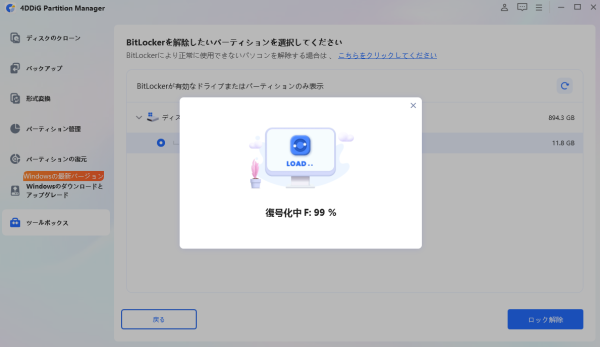
https://x.gd/ENxTs1.4DDiG Partition Managerを起動します。BitLockerによってロックされたパーティションのロック解除、またはパスワードなしで BitLockerを削除する場合は、「ツールボックス」を開き、「BitLockerの解除」をクリックします。
2.BitLocker が設定されているディスクまたはパーティションを選択します。「ロック解除」をクリックします。
3.パーティションからBitLockerを削除する場合は、「はい」をクリックします。BitLockerのロック解除のみを行う場合は、「キャンセル」をクリックします。
4.4DDiG Partition Manager により、パーティションの復号化が完了するまでしばらく待ちます。
「BitLocker回復キーを入力してください」画面が表示された場合のスキップ方法:
https://x.gd/19MjM方法3:コマンドプロンプトを使ってBitLockerを解除する方法
注意:
この方法は、Windowsに管理者アカウントでログインできる状態でのみ実行可能です。管理者権限がない場合は利用できません。
手順:
1.スタートボタンを右クリックし、表示されたメニューから 「ターミナル(管理者)」 を選択します。
2.ターミナル画面で次のコマンドを入力し、BitLockerの状態を確認します。
manage-bde -status
3.このコマンドを実行すると、接続されている各ドライブのBitLocker暗号化状態が表示されます。解除したいドライブの文字(例:F:)を確認してください。
4.対象ドライブの暗号化を解除するには、次のコマンドを入力します。
manage-bde -off F:
5.処理が進行するとドライブの復号化が開始されます。次のコマンドで状態を確認できます。
manage-bde -status F:
6.暗号化の進行状況が表示され、暗号化率が0%になれば解除が完了です。
なお、PC起動前のBitLocker回復画面で停止している場合は、この方法を使用することはできません。
方法4:ドライブを初期化してBitLockerを解除する方法
注意:
この方法を実行すると、対象ドライブ内のデータはすべて削除されます。
手順:
1.スタートボタンを右クリックし、メニューから 「ディスクの管理」 を選択します。
2.BitLockerが有効になっているドライブを右クリックし、「フォーマット」 を選択します。
3.ファイルシステム(通常はNTFS)を確認して 「OK」 をクリックし、確認画面でも再度 「OK」 を選択するとフォーマットが開始されます。
ただし、Cドライブ(システムドライブ) はこの画面から直接フォーマットできません。その場合は、Windowsのインストールメディアを使用したクリーンインストールや、回復環境(WinRE)から初期化を行う必要があります。
まとめ
BitLockerのロックが解除できない、または突然「BitLocker回復キーを入力してください」という画面が表示されると、多くのユーザーは対処に困ってしまいます。特に回復キーが分からない場合、Windowsの標準機能だけでは解決が難しいケースも少なくありません。
そのような状況では、BitLockerを強制的にアンロックできるツールを利用する方法も有効です。4DDiG Partition Manager は回復キーが見つからない場合でもBitLockerのロック解除を試みることができ、フォーマットによってデータをすべて削除してしまう前に試せる実用的な選択肢です。
さらに、BitLocker回復キー入力を求められるブルースクリーンのトラブルにも対応できる可能性がある点もメリットの一つです。状況に応じて適切な方法を選び、BitLockerによるロック問題を解決していきましょう。
4DDiG Partition Managerを無料体験:
https://x.gd/ENxTs【4DDiG Partition Managerについて】
4DDiG Partition Managerは、使いやすくて強力なディスク管理ツールです。パーティションの作成、サイズ変更、結合、フォーマットに加えて、クローン機能も搭載しています。これにより、ディスクの完全なコピーを作成することができ、データのバックアップや移行がスムーズに行えます。効率的なディスク管理とクローン機能を求めているなら、ぜひお試しください!
公式HP:
https://4ddig.tenorshare.com/jp/4ddig-partition-manager.htmlTwitter:
https://x.com/4DDiG_JapanYouTube:
https://www.youtube.com/@-Tenorshare4DDiGJapanNote:
https://note.com/4ddig_partition配信元企業:Tenorshare Co., Ltd.
プレスリリース詳細へドリームニューストップへ
記事提供:DreamNews















