Windowsでフォルダサイズを表示する方法を解説|4DDiG Duplicate File Deleter新バージョン発表
Tenorshare Co., Ltd.
Tenorshare Co., Ltd.は、2026年5月22日(金)、Windows向け重複ファイル整理ツール「4DDiG Duplicate File Deleter」が最新バージョンにアップデートされました。今回のアップデートでは、フォルダ容量分析や重複ファイル検出機能がさらに最適化されています。
Windowsでは、どのフォルダが容量を圧迫しているか分かりにくい場合があります。本記事では、Windowsでフォルダサイズ表示を行う方法や、効率的なファイル整理方法について解説します。
「4DDiG Duplicate File Deleter」無料体験:
https://x.gd/zO27nPart1:Windowsでフォルダサイズを表示する方法
Windowsでフォルダサイズ表示を確認するには、エクスプローラーの「プロパティ」機能を利用する方法が一般的です。
フォルダサイズを確認する方法
1.エクスプローラー上で容量を確認したいフォルダを選び、右クリックします。
2.表示されたメニューの中から「プロパティ」をクリックし、フォルダ情報画面を開きます。
3.「全般」タブに表示される「サイズ」および「ディスク上のサイズ」を確認します。フォルダ内のデータ量をここで把握できます。
また、マウスカーソルをフォルダに合わせることで、簡易的なフォルダ容量の表示を確認できる場合もあります。
Part2:フォルダサイズを一覧表示できるフリーソフトを使うメリット
Windows標準機能でもフォルダサイズ表示は可能ですが、複数フォルダをまとめて確認したい場合には不便を感じます。
そこで便利なのが、フォルダサイズ表示をフリーソフトの活用で行う方法です。
フリーソフトを使うメリットは以下の通りです。
★フォルダサイズ一覧をまとめて確認できる
★容量の大きいフォルダをすぐ発見できる
★重複ファイルを効率よく整理できる
★フォルダサイズで表示されない場合でも分析しやすい
専用ツールを活用すれば、ストレージ管理の手間を減らし、不要ファイルの整理もスムーズに行えます。
4DDiG Duplicate File Deleterとは
4DDiG Duplicate File Deleterは、AI技術を活用して重複ファイルや類似画像を検出できる便利なツールです。
Windowsのフォルダサイズ表示やストレージ分析を効率よく行え、不要ファイルの整理や容量不足対策に役立ちます。
簡単な操作でストレージ管理を進められる点もメリットです。
● 4DDiG Duplicate File Deleter公式サイト:
https://x.gd/zO27n● 4DDiG Duplicate File Deleterの価格を確認:
https://x.gd/QRw9ePart3:4DDiG Duplicate File Deleterでフォルダサイズを表示・分析する方法
4DDiG Duplicate File Deleterで、フォルダサイズを表示・分析する方法は以下の通りです。
Step1:ディスク容量解析を選択する
4DDiG Duplicate File DeleterをPCにインストールして起動します。左側メニューから「ディスク容量解析」を選択し、「開始」をクリックします。
Step2:分析したいドライブやフォルダを選択
ローカルディスクや外付けHDD、特定フォルダなど、分析したい場所を選択します。選択後、「分析」ボタンをクリックするとスキャンが開始され、フォルダサイズ表示や容量使用状況の分析が行われます。
Step3:分析結果を確認する
スキャン完了後は、ファイルやフォルダがサイズ順に自動表示されます。フォルダサイズ一覧をひと目で確認でき、容量を圧迫しているデータもすぐに見つけられます。
Step4:不要ファイルを選択する
不要なファイルを右クリックし、「保留中の操作に移動」を選択します。選択後、「確認&削除」をクリックすると、削除予定ファイルをまとめて確認できます。
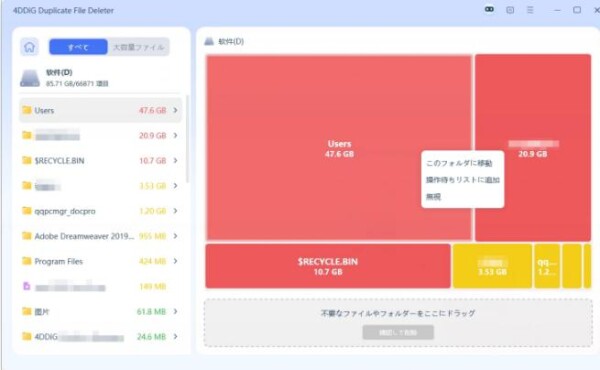
Step5:不要ファイルを削除する
削除方法を選択します。削除完了後は通知が表示され、不要データのクリーンアップが完了します。
Part4:フォルダサイズ表示に関するFAQ
1. フォルダのサイズを一覧表示するには?
Windows標準機能では、複数フォルダの容量をまとめて確認するのは難しい場合があります。フォルダサイズ一覧を効率よく確認したい場合は、専用ソフトを利用するのがおすすめです。
2. フォルダのサイズが表示されないのはなぜですか?
フォルダのサイズが表示されない原因として、ファイル数が多いことや、Windowsの読み込み処理に時間がかかっていることが考えられます。
3. Windows 11でフォルダのサイズを表示するコマンドは?
Windows 11では、コマンドプロンプトで「dir」コマンドを使用すると、フォルダやファイルの容量を確認できます。
まとめ
Windowsでは標準機能でもフォルダサイズ表示を確認できますが、複数フォルダを効率よく管理したい場合は専用ツールの活用がおすすめです。
4DDiG Duplicate File Deleterを使えば、容量分析や重複ファイル整理を簡単に行えるため、ストレージ管理をスムーズに進められます。
★ディスクの空き容量を確保ツール4DDiG Duplicate File Deleterを無料ダウンロード:
https://x.gd/zO27n関連記事:
2026年最新おすすめディスク容量確認ツール6選:
https://x.gd/FVus4容量の大きいファイルを簡単に探して削除する方法:
https://x.gd/W35m2【Tenorshare 4DDiGについて】
Tenorshare 4DDiGは、データ管理の専門家です。データ復元、ファイル修復、高画質化、パーティション管理、重複ファイル削除などのソフトウェアを提供しています。WindowsやMacのデータ復元、ファイル修復、パソコンのトラブル解決なら、Tenorshare 4DDiGにお任せください!
公式HP:
https://4ddig.tenorshare.com/jp/公式X:
https://x.com/4DDiG_Japan公式YouTube:
https://www.youtube.com/@-Tenorshare4DDiGJapan配信元企業:Tenorshare Co., Ltd.
プレスリリース詳細へドリームニューストップへ
記事提供:DreamNews















