【Windows 11/10対応】パソコンの空き容量を増やすおすすめ方法5選
Tenorshare Co., Ltd.
「Windowsの容量がすぐ不足する」「不要ファイルを削除しても動作が重いまま」といった悩みは、多くのWindowsユーザーに共通しています。ジャンクファイルやキャッシュが蓄積すると、ストレージ容量を圧迫するだけでなく、PC全体のパフォーマンス低下にもつながります。PCを快適な状態に保ちながら、効率よく空き容量を増やしたい方に向けて、最適な解決策をご紹介します。
2026年5月25日、Windows向けディスククリーンアップソフト「4DDiG Partition Manager」が最新バージョンにアップデートされました。今回の注目ポイントは、独自技術の最適化による「ジャンクファイルのクリーンアップ速度の大幅向上」です。
4DDiG Partition Manager無料体験:
https://x.gd/xUAoU空き容量を増やすには、不要ファイルの削除やクリーンアップツールの活用が効果的です。ここでは、Windows 11/10で実践しやすい方法を紹介します。
方法1. Windowsクリーナーツールを使う
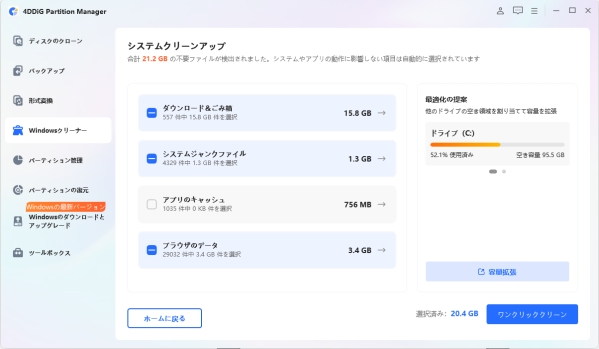
PC内に蓄積した不要ファイルやキャッシュを効率よく削除したい場合は、専用のクリーナーツールを活用するのがおすすめです。特に「4DDiG Partition Manager」のWindowsクリーナー機能を使えば、システム内のジャンクファイルをまとめてスキャン・削除できます。
この機能では、以下のような不要データをまとめて検出可能です。
ダウンロードファイル・ごみ箱内データ
システムジャンクファイル
アプリのキャッシュ
ブラウザのキャッシュ・履歴データ
複雑な設定は不要で、不要ファイルをチェックして削除するだけで、簡単に空き容量を確保できます。
4DDiG Partition Manager無料体験:
https://x.gd/xUAoU1.4DDiG Partition Managerをインストールして起動し、左側の「Windowsクリーナー」を選択してクリーンアップするファイルの種類を指定し、「スキャン開始」をクリックします。
2.スキャン後、ジャンクファイルが一覧表示され、安全に削除できるファイルはデフォルトで選択されているため、矢印をクリックして削除対象のファイルを確認できます。
3.「ワンクリッククリーン」をクリックし、確認することでディスクの空き容量を増やすことができます。
4.その後、ディスクの空き容量がクリーンアップされます。
【Windows11/10】パソコンの空き容量を増やす6つの方法:
https://x.gd/0QeZW【2026年】ディスクをクリーンアップする無料ツールおすすめ8選:
https://x.gd/lk3lB方法2. ディスククリーンアップを実行する
Windows標準の「ディスククリーンアップ」を使えば、一時ファイルや不要データを簡単に削除できます。Cドライブの容量不足を改善したい時におすすめの方法です。
1.タスクバーの検索欄に「ディスククリーンアップ」と入力して起動します。
2.クリーンアップしたいドライブを選択し、「OK」をクリックします。
3.スキャン後、削除可能なファイル一覧が表示されます。
4.不要な項目にチェックを入れ、「OK」→「ファイルの削除」をクリックします。
方法3. ゴミ箱を空にする
削除したファイルは、ゴミ箱に残っている間もストレージ容量を使用しています。定期的に空にすることで、空き容量を増やせます。
1.デスクトップの「ゴミ箱」を右クリックします。
2.「ごみ箱を空にする」を選択します。
3.確認画面で「はい」をクリックすると、ファイルが完全削除されます。
方法4. 不要なアプリを削除する
使っていないアプリや容量の大きいゲームを削除することで、ストレージ容量を大きく節約できます。
1.「設定」を開き、「アプリ」→「インストールされているアプリ」を選択します。
2.アプリ一覧から不要なソフトを探します。
3.対象アプリの「…」→「アンインストール」をクリックします。
方法5. ファイルを圧縮する
削除したくない大容量ファイルは、ZIP形式に圧縮することで保存容量を減らせます。
1.圧縮したいファイルやフォルダを右クリックします。
2.Windows 11では「ZIPファイルに圧縮する」を選択します。
作成されたZIPファイルを保存し、元ファイルを整理すると容量節約につながります。
まとめ
パソコンの空き容量を増やすには、不要ファイルの削除やアプリ整理、ディスククリーンアップなどを定期的に行うことが重要です。特に、キャッシュやジャンクファイルを放置すると、容量不足だけでなくPCの動作低下にもつながります。
より効率的にストレージを最適化したい場合は、「4DDiG Partition Manager」のWindowsクリーナー機能がおすすめです。不要ファイルをまとめて高速スキャン・削除できるため、Windows 11/10の空き容量不足を手軽に改善できます。
4DDiG Partition Manager無料体験:
https://x.gd/xUAoU【4DDiG Partition Managerについて】
4DDiG Partition Managerは、使いやすくて強力なディスク管理ツールです。パーティションの作成、サイズ変更、結合、フォーマットに加えて、クローン機能も搭載しています。これにより、ディスクの完全なコピーを作成することができ、データのバックアップや移行がスムーズに行えます。効率的なディスク管理とクローン機能を求めているなら、ぜひお試しください!
公式HP:
https://4ddig.tenorshare.com/jp/4ddig-partition-manager.htmlTwitter:
https://x.com/4DDiG_JapanYouTube:
https://www.youtube.com/@-Tenorshare4DDiGJapanNote:
https://note.com/4ddig_partition配信元企業:Tenorshare Co., Ltd.
プレスリリース詳細へドリームニューストップへ
記事提供:DreamNews















