Macストレージを増やす完全ガイド--不要ファイルの削除から外付けSSDまで
Dr.Buho
近年、写真や動画の高解像度化、アプリケーションの大容量化に加え、MacBookやiMacの内蔵ストレージ容量不足に悩むユーザーが急増しています。256GBや512GBモデルのMacBookを使うユーザーからは「気づけば残り容量が数GBになっていた」という声が少なくありません。
Macのストレージ容量が不足すると、動作の遅延やアプリケーションの強制終了、OSアップデートの失敗など、さまざまな支障が生じます。
本記事では、Macのストレージを増やすための具体的な方法、不要ファイルの削除、外付けSSDの活用、専用クリーニングツールの導入まで、詳しく解説します。
2026年6月17日(水)、MacクリーナーアプリBuhoCleanerが新バージョンをリリースしました。今回のアップデートでは、既知の不具合の修正に加え、ユーザーインターフェースの改善および動作の安定化を実施しました。これにより、より快適で信頼性の高いユーザー体験を提供します。
Macのストレージが圧迫される主な原因
「システムデータ」や「その他」と表示される領域が想定以上に肥大化しているケースが多く報告されています。この領域には以下のファイルが蓄積されます。
- アプリケーションおよびシステムのキャッシュ
- Time Machineのローカルスナップショット
- iPhone/iPadの古いバックアップ
- macOSアップデートの残余ファイル
- ブラウザのキャッシュやダウンロード済みDMGファイル
- XcodeのDerivedData(開発者向け)
Appleの公式サポートドキュメントによれば、ストレージ管理は「システム設定」→「一般」→「ストレージ」から確認でき、「ストレージを最適化」や「ゴミ箱を自動的に空にする」といった基本機能を有効にするだけでも一定の効果が得られます。
Macストレージを増やす完全ガイド
方法1:不要ファイルの手動削除
(1)不要なファイルとアプリを削除する
ダウンロードフォルダに溜まったインストーラ(.dmgファイル)や古い書類、数ヶ月使っていないアプリケーションを削除するだけで、数GBから数十GBの空き容量を確保できる場合があります。また、「このMacについて」→「ストレージ」→「管理」から、「書類を確認」機能を使うと、アクセス頻度の低い大容量ファイルを簡単に特定できます。
(2)キャッシュファイルの削除
Finderで「移動」→「フォルダへ移動」から「~/Library/Caches/」にアクセスすると、各アプリケーションが生成したキャッシュファイルが確認できます。特にブラウザ(Safari、Chrome)やAdobe製品、Xcodeなどのキャッシュは数GBに達することがあります。削除してもアプリの動作に支障はなく、すぐに再生成されるため、定期的な手入れで空き容量を維持できます。
(3)不要なiOSバックアップの削除
Finderでデバイスを接続し、「バックアップを管理」から不要なものを削除します。1つのバックアップで20GB以上を占有していることも珍しくありません。
方法2:外付けSSDによる容量拡張
無料の対策だけでは十分な空き容量を確保できない場合、最も現実的かつコストパフォーマンスに優れた解決策が外付けSSDの導入です。
動画編集や写真管理など大容量データを扱う場合は、Thunderbolt 4/5対応の高速モデル(読み取り2,000~6,700MB/s)も選択肢に入ります。内蔵ストレージの空き容量を常に10~20%以上確保することで、macOSのパフォーマンス低下を防げます。
注意:フォーマットはAPFS(Mac専用)またはexFAT(Windowsと共用)を推奨します。NTFSはmacOSでは標準で読み取り専用となるため注意が必要です。
方法3:専用クリーニングツールの活用
手動削除に不安がある場合や、より効率的にMacBookの空き容量を増やしたい場合は、専用のクリーニングツールが有効です。ここでは軽量かつ買い切り型で利用できるBuhoCleaner(開発元:Dr.Buho社)を紹介します。
BuhoCleaner公式サイト:
https://www.drbuho.com/jp/buhocleaner**BuhoCleanerの主な機能**
- フラッシュクリーン:システムキャッシュ、ブラウザキャッシュ、ログファイル、DMGファイル、ゴミ箱などをワンクリックで一括スキャン・削除
- アンインストーラー:アプリ本体に加え、アプリの残留ファイル(設定ファイル、キャッシュ)も完全に除去
- 大容量ファイル・重複ファイル検出:100MB以上かつ長期間未使用のファイルを抽出し、ピクセルレベルでの重複画像検出にも対応
- ディスクスペース分析:サンバースト形式のビジュアルマップでフォルダごとの容量を直感的に把握
- 起動項目管理:ログイン項目に加え、Adobe系アプリなどが仕込むバックグラウンドサービス/デーモンも一覧表示・無効化が可能
- メニューバーモニター:CPU負荷、メモリ使用率、ディスク空き容量、ネットワーク速度をリアルタイム表示
Macのシステムデータが大きすぎる? 減らす7つの実践法:
https://www.drbuho.com/jp/how-to/clear-system-storage-macMacでアプリをアンインストールする7つの方法:
https://www.drbuho.com/jp/how-to/uninstall-apps-macBuhoCleanerでMacのストレージを増やす手順
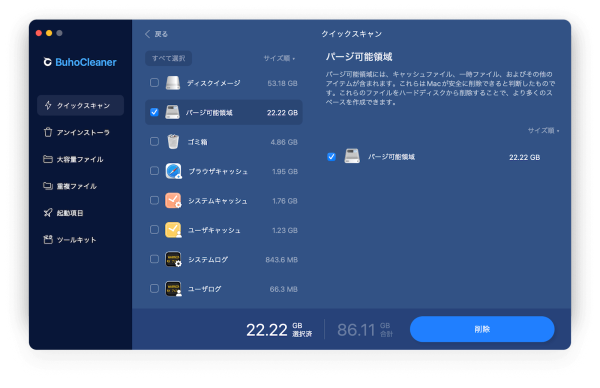
1. BuhoCleanerをダウンロード&インストールします。
https://www.drbuho.com/jp/buhocleaner/download2. 「クイックスキャン」機能に入って、スキャンを開始します。
3. スキャンが終わったら、「詳細を確認」をクリックします。
4. 不要なファイルを選択して、右下の「削除」ボタンをクリックすると一括で削除できます。
まとめ
Macのストレージ不足に対しては、「不要ファイルの削除(無料・手動)」「外付けSSDの導入(物理拡張)」「クリーニングツールの活用(効率化)」の3つを組み合わせるのが現実的です。とくにシステムデータの肥大化は手動対処が難しく、BuhoCleanerのような専用ツールを使うことで安全かつ短時間で空き容量を回復できます。日頃からストレージ使用量を意識し、定期的なメンテナンスを行うことが、Macを快適に使い続けるための鍵といえます。
配信元企業:Dr.Buho
プレスリリース詳細へドリームニューストップへ
記事提供:DreamNews















