CドライブとDドライブを安全に結合する方法|Windows 10・11で容量不足を解決
Tenorshare Co., Ltd.
「Cドライブの空き容量が不足している」「Dドライブの未使用領域を活用してCドライブを拡張したい」と考えているものの、パーティションの結合作業でデータ消失や操作ミスが心配な方も少なくありません。大切なデータを保持したまま、CドライブとDドライブを安全かつ効率的に結合する方法が求められています。
2026年6月18日(木)、パーティション管理ソフト「4DDiG Partition Manager」が最新バージョンへアップデートされました。今回のアップデートでは、パーティション結合エンジンの最適化により「パーティション結合速度」が大幅に向上。Windows 10・11環境でCドライブとDドライブをより高速かつ安定して結合できるようになりました。大容量パーティションの処理時間を短縮し、ストレージ管理の効率をさらに高めます。Cドライブの容量不足を解消したい方は、この機会にぜひ体験してみてください。
4DDiG Partition Manager無料体験:
https://x.gd/zOtyG方法1. データを保持したままCドライブとDドライブを結合する方法
Windows 10・11でCドライブの空き容量が不足した際、「ディスクの管理」から容量を拡張しようとしても、「ボリュームの拡張」オプションが利用できないケースがあります。これは、Cドライブの隣に未割り当て領域が存在しない場合、Windows標準機能ではパーティションの結合や拡張を実行できないためです。特にDドライブがCドライブの直後に配置されている場合、標準ツールだけで対応するのは困難です。
このような場合には、4DDiG Partition Managerを利用することで、Dドライブ内のデータを保持したままCドライブの容量を拡張できます。複雑なコマンド操作は不要で、直感的なGUI画面からパーティションを選択するだけで作業を進められるため、初心者でも安心して利用できます。
具体的な操作手順は以下のとおりです。
4DDiG Partition Manager無料体験:
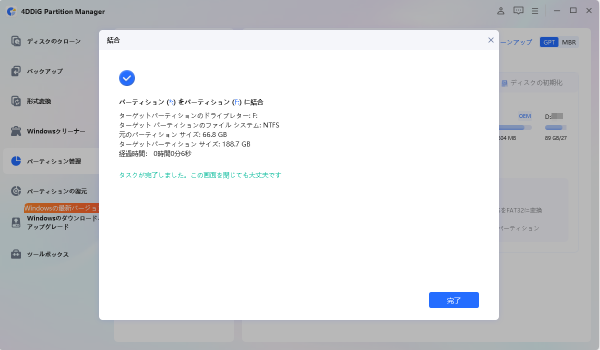
https://x.gd/zOtyG1.容量を増やしたいターゲットパーティションをクリックし、「結合」を選択します。
2.パーティションを選択するか、ターゲットパーティションに隣接する領域の割り当てを解除し、パーティションの結合後のディスクレイアウトをプレビューします。次に、「OK」をクリックして、選択したパーティションをマージするか、ターゲットパーティションとのスペースの割り当てを解除します。
3.結合後のパーティションサイズを確認し、問題がなければ「OK」をクリックします。
4.パーティションマージプロセスは、マージしたいパーティションのサイズによって、完了するまでに時間がかかることがあります。データの損失や破損を避けるため、プロセスが完了するまでプログラムを閉じないでください。
CドライブとDドライブを結合する方法|Windows10・11対応:
https://x.gd/fWrdPデータを失わずにCドライブを拡張する方法:
https://x.gd/nNUmmz方法2. ディスクの管理でCドライブとDドライブを結合する方法
Windows標準の「ディスクの管理」を利用してCドライブとDドライブを結合することも可能です。ただし、この方法ではDドライブを削除して未割り当て領域に変換する必要があるため、Dドライブ内のデータはすべて削除されます。事前にバックアップを作成してから操作を行ってください。
注意:
この操作を行うとDドライブ内のデータはすべて削除されます。事前にバックアップを作成してから進めてください。
1. スタートボタンを右クリックし、「ディスクの管理」を選択します。
2. Dドライブを右クリックし、「ボリュームの削除」を選択します。確認画面が表示されたら「はい」をクリックします。
3. Dドライブが「未割り当て」と表示されたら、Cドライブを右クリックして「ボリュームの拡張」を選択します。
4. ボリューム拡張ウィザードの指示に従って「次へ」をクリックし、最後に「完了」をクリックします。
5. ディスクの管理画面で、未割り当て領域がCドライブに統合され、容量が拡張されていることを確認します。
まとめ
Cドライブの容量不足を解消したい場合、Dドライブの空き領域を活用してパーティションを結合することで、システムドライブの容量を効率的に拡張できます。
ただし、Windows標準の「ディスクの管理」を利用する方法では、Dドライブを削除する必要があり、保存されているデータがすべて失われてしまいます。また、パーティション構成によっては「ボリュームの拡張」が利用できないケースもあります。
データを保持したまま安全にCドライブとDドライブを結合したい場合は、4DDiG Partition Managerのような専用パーティション管理ツールを利用するのがおすすめです。複雑な設定やコマンド操作は不要で、数クリックでパーティションの結合や容量拡張を実行できます。
自分の環境やデータの重要度に合わせて適切な方法を選び、Cドライブの容量不足を解消して、より快適なWindows環境を実現しましょう。
4DDiG Partition Manager無料体験:
https://x.gd/zOtyG【4DDiG Partition Managerについて】
4DDiG Partition Managerは、使いやすくて強力なディスク管理ツールです。パーティションの作成、サイズ変更、結合、フォーマットに加えて、クローン機能も搭載しています。これにより、ディスクの完全なコピーを作成することができ、データのバックアップや移行がスムーズに行えます。効率的なディスク管理とクローン機能を求めているなら、ぜひお試しください!
公式HP:
https://4ddig.tenorshare.com/jp/4ddig-partition-manager.htmlTwitter:
https://x.com/4DDiG_JapanYouTube:
https://www.youtube.com/@-Tenorshare4DDiGJapanNote:
https://note.com/4ddig_partition配信元企業:Tenorshare Co., Ltd.
プレスリリース詳細へドリームニューストップへ
記事提供:DreamNews















