【2026年最新版】HDDをSSDへ丸ごとクローンする手順ガイド
Tenorshare Co., Ltd.
パソコンの処理速度改善やストレージ環境の最適化を目的に、HDD から SSD への換装を検討するケースが増えています。「現在の OS やアプリ、各種設定をそのまま引き継ぎたい」「環境を一から構築し直す手間は避けたい」といったニーズは依然として高い一方で、クローン作成の手順が分かりにくかったり、移行作業に伴うトラブルや時間的負担を不安に感じるユーザーも少なくありません。
こうした課題に対応するため、2026年1月16日(金)に 4DDiG Partition Manager の最新バージョンがリリースされました。今回のアップデートでは、Windows 10 環境における HDD から SSD へのクローン機能が強化され、処理の安定性と完了率が向上。システムやデータをまとめて移行できる、よりスムーズで安心なストレージ換装をサポートします。
4DDiG Partition Manager を無料ダウンロード:
https://x.gd/XMgYlwHDDをSSDへクローンすることで得られるメリット
HDD から SSD へクローン換装を行う最大の利点は、パソコン全体の使用感が大きく向上する点にあります。ストレージを SSD に切り替えることで、日常操作の快適さや作業効率に明確な違いが生まれます。
SSD換装による主なポイント
SSD はデータの読み書き速度が速く、システム起動やアプリケーションの動作がスムーズになります。
また、可動部品を使用しない構造のため動作音が静かで、使用時のストレスを軽減できます。
本体は軽量かつ省スペース設計のため、ノートパソコンへの換装にも適しています。
さらに、衝撃に強く物理的な故障リスクが低い点も、長期的な安心材料となります。
こうした特長により、日常的にパソコンを利用するユーザーにとって、SSD へのクローン換装は快適な作業環境を実現する有効な選択肢と言えるでしょう。
HDDをSSDへクローンする基本手順
手順1:SSDを準備し、NTFS形式で初期設定を行う
まず、クローン先となる SSD を用意します。SSD はオンラインショップや家電量販店で購入できますが、サポートや保証を確認しやすい点から、店頭での購入も一つの選択肢です。あわせて、SSD をパソコンに接続するための USB-SATA 変換ケーブルなども準備しておきましょう。
SSD を接続したら、フォーマットを行います。エクスプローラー上で認識された SSD を右クリックし、「フォーマット」を選択します。ファイルシステムを「NTFS」に設定し、開始すれば初期化は完了です。この作業により、SSD はクローン作成に使用できる状態になります。
手順2:HDDからSSDへクローンを実行する
続いて、現在使用している HDD の内容を SSD に丸ごとコピーします。クローン機能を備えたツールはいくつかありますが、ここでは無料で利用できる 4DDiG Partition Manager を例に説明します。
4DDiG Partition Manager を使用すれば、HDD 全体を SSD にクローンでき、Windows の OS やアプリケーション、各種設定もまとめて移行できます。操作画面は分かりやすく、表示される案内に沿って進めるだけで作業が完了するため、クローン作成が初めてのユーザーでも安心です。
HDD から SSD への換装を効率よく進めたい場合、こうした専用ツールを活用することで、作業時間やトラブルのリスクを抑えることができます。
4DDiG Partition Manager を無料ダウンロード:
https://x.gd/XMgYlw手順1.外部ディスクをコンピュータに接続し、4DDiG Partition Managerをダウンロードしてインストールします。その後、アプリケーションを起動し、「システムディスクのクローン」を選択してください。
手順2.ソースディスクからクローンデータを受け取るターゲットディスクを選択し、「次に」ボタンをクリックします。(ソースディスクはシステムディスクで、ターゲットディスクは接続したディスクがデフォルトで選ばれます。)
手順3.次に、クローンディスクの効果を示すプレビューインターフェースが表示されます。ソースディスクのパーティションはデフォルトでターゲットディスク全体を占め、両側のハンドルをドラッグしてクローンパーティションのサイズを変更できます。プレビューが正しいことを確認したら、「開始」ボタンをクリックしてクローン操作を開始します。
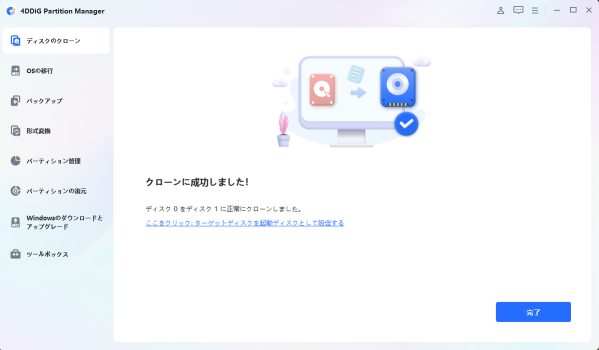
手順4.ディスクのクローン作成が完了するまで待ちます。クローン作成の速度は、ソースディスクのサイズによって異なります。 他の操作を実行したり、現在の操作を中断したりせず、しばらくお待ちください。
【関連記事】
【完全無料】SSD?HDDクローンフリーソフト9選|2026年:
https://x.gd/U5UjE【SSD換装】HDDをSSDに完全にクローンする手順解説:
https://x.gd/vv3IJ手順3:SSDを取り付け、起動ドライブをSSDに変更する
クローン作成が完了したら、SSD をパソコン本体に装着し、SSD から起動するよう設定を行います。
まずパソコンの電源を切り、本体を開いて既存の HDD を取り外します。デスクトップパソコンの場合はケースを開き、マザーボードに接続されている HDD を外した後、SSD を所定の位置に固定して接続します。ノートパソコンでは、背面カバーを取り外し、HDD が装着されていた場所に SSD を取り付けます。
SSD の装着後、本体カバーを元に戻して電源を入れます。起動時に F2 や Delete キーを押して BIOS 画面を開き、「Boot」メニューから起動デバイスを SSD に変更します。SSD を起動順の最上位に設定し、変更内容を保存して再起動すれば、SSD からの起動が完了します。
まとめ
HDD から SSD へのクローン換装は、パソコンの動作速度や操作性を向上させる有効な手段です。事前に SSD を準備し、適切に初期化したうえでクローン作成を行うことで、OS やアプリ、各種設定をそのまま引き継ぐことができます。
クローン作成後は、SSD を本体に装着し、起動ドライブを正しく切り替えることで、SSD からの起動が可能になります。専用のクローンソフトを活用すれば、作業手順を簡略化でき、初めて換装を行う場合でもスムーズに進められます。
正しい手順で作業を行えば、環境を変えることなく SSD の性能を最大限に活かした快適なパソコン利用を実現できるでしょう。
4DDiG Partition Manager を無料ダウンロード:
https://x.gd/XMgYlw【4DDiG Partition Managerについて】
4DDiG Partition Managerは、使いやすくて強力なディスク管理ツールです。パーティションの作成、サイズ変更、結合、フォーマットに加えて、クローン機能も搭載しています。これにより、ディスクの完全なコピーを作成することができ、データのバックアップや移行がスムーズに行えます。効率的なディスク管理とクローン機能を求めているなら、ぜひお試しください!
公式ホームページ:
公式HP:
https://4ddig.tenorshare.com/jp/4ddig-partition-manager.htmlTwitter:
https://x.com/4DDiG_JapanYouTube:
https://www.youtube.com/@-Tenorshare4DDiGJapanNote:
https://note.com/4ddig_partition配信元企業:Tenorshare Co., Ltd.
プレスリリース詳細へドリームニューストップへ
記事提供:DreamNews















