Androidアプリのアンインストール後にデータを復元する方法【状況別】
Tenorshare Co., Ltd.
Tenorshare社が提供するデータ復元ソフト「UltData for Android」は定期的にアップデートが行われています。最新のバージョン1.2.3では、データ復元機能の性能がさらに向上しました。
■ UltData for Android 公式サイト:
https://x.gd/OSRUlはじめに
Androidアプリを削除したとき、アプリ本体だけが消えるのか、中のデータまで消えるのかはケースによって異なります。
本記事ではAndroidのアンインストール後のデータ復元について、OSの動作から具体的な操作まで状況別に整理します。
■ UltData for Android 公式サイト:
https://x.gd/OSRUlアンインストールで「何が消えて、何が残るか」--OSの仕組みから整理する
まずどんなデータが消えてどんなデータが残るのかを把握しないと、間違った方法を試して時間を失います。
Androidは各アプリにプライベートなストレージ領域を割り当てており、ゲームの進行データ・認証情報・アプリ設定などはここに保存されます。アンインストール時にOSがこの領域ごと削除するため、内部に保存されたデータは基本的に消えます。
一方、カメラアプリの写真や録音アプリの音声ファイルのように外部ストレージ(/sdcard/ 配下)に書き出されたファイルは、アンインストール後も端末に残ります。ゲームの進行データのように内部ストレージのみに保持されるデータが「復元しにくい」とされる理由はここにあります。
Google Playストアからアプリ本体を再インストールする
アプリ本体を戻すだけであれば、Google Playストアからの再インストールが最も確実です。有料アプリも同じGoogleアカウントなら追加費用なしで再ダウンロードできます。
1. Google Playストアを開き、右上のプロフィールアイコンをタップ
2. 「アプリとデバイスの管理」>「管理」タブに移動
3. フィルターを「未インストール」に変更し、目的のアプリをインストール
ただし再インストールで戻るのはアプリ本体のみです。以前のデータや設定が復元されるかは、アプリがGoogleバックアップに対応しているか、サーバー側にデータを持つかによります。
Googleドライブのバックアップからデータを復元する
AndroidのGoogleバックアップが有効であれば、対応アプリのデータをバックアップ時点の状態に戻せます。「設定」>「システム」>「バックアップ」で有効化の状況と最終バックアップ日時を確認してください。
ここには2つの落とし穴があります。バックアップは標準設定で「Wi-Fi接続中かつ充電中」にしか動作しません。Pixel 7aのようなGoogle純正端末でも、この条件が揃っていなければ実行されません。
また、Android Backup APIを実装していないアプリはバックアップ対象外です。「オンにしているから大丈夫」と思っていたら最終バックアップが数週間前だった、というケースは実際によくあります。
バックアップなしでも諦めない--専用ソフトによるスキャンという手段
バックアップが存在しない状況でも、削除データがストレージに痕跡として残っている場合があります。アンインストールに気づいたら、端末の使用をできるだけ控えることが復元成功率に直結します。
ルート化ベースのツールは強力ですが、ブリックリスクやメーカー保証の失効という現実的なデメリットがあります。GalaxyやAQUOSのようなキャリアモデルでは特に注意が必要です。
Tenorshare UltData for Android はルート化不要でSamsung・Google Pixel・Sony・OPPOなど6000機種以上に対応しており、スキャン後にプレビューしてから必要なデータだけを選んで復元できます。
スキャンとプレビューは無料で試せるため、まずデータが残っているかどうかを確認してから判断できます。
実際の操作手順は次の通りです。
■ UltData for Android 公式サイト:
https://x.gd/OSRUlUltData for Androidを使った復元の実際の流れ
(1) PCにスマホを接続して、「失われたデータを復元」を選択
(2) 復元したいファイルの種類を選択して「開始」をクリック。
自動でスキャンが始まります。なお、今回は例として「ドキュメント」のみを選択しています。
(3) スキャン完了後、復元したいファイルを選択して「復元」をクリック。以上で完了です。
■ UltData for Android (Windows版)を無料ダウンロード:
https://x.gd/4sZ9LD■ UltData for Android、Mac版はコチラ!:
https://x.gd/83nyX状況別:どの方法を使うか
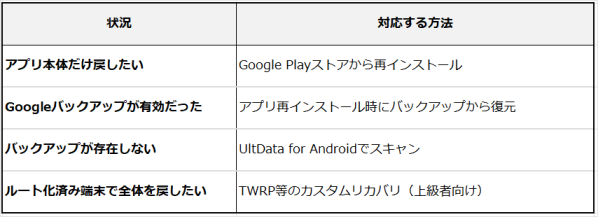
バックアップがあればそれを使うのが最も確実ですが、「バックアップをオンにしていたが、実際にはWi-Fi不足で動いていなかった」というパターンは実際によく発生します。削除後に確認して初めて気づく、というケースです。
まとめ
Androidのアンインストール後のデータ復元は、端末の内部構造とアプリのデータ保存先によって対応方法が変わります。
UltData for Androidはルート化不要・対応機種6000以上・スキャン結果をプレビュー確認してから選択復元できる点で実用的です。スキャンと確認は無料で試せるため、まずデータが残っているかどうかの確認から始めることをおすすめします。
■ UltData for Android (Windows版)を無料ダウンロード:
https://x.gd/4sZ9LD■ UltData for Android、Mac版はコチラ!:
https://x.gd/83nyX関連記事
アンインストールしたAndroidアプリを復元する方法:
https://x.gd/Om1sC【Tenorshare UltData for Androidについて】
Tenorshare UltData for Android は、バックアップなしでも、誤って削除してしまったAndroidスマホ内の写真、動画、連絡先、メッセージなどのデータを復元できる、強力なデータ復旧ソフトです。
内部ストレージから、様々な種類のデータを高い確率で復元でき、直感的な操作で初心者でも簡単に利用できます。復元前にデータをプレビューできる機能も搭載されており、必要なデータだけを選択して復元可能です。
公式HP :
https://www.tenorshare.jp公式Twitter :
https://x.com/Tenorshare_JP公式YouTubeチャンネル :
https://www.youtube.com/@TenorshareJapan公式TikTok :
https://www.tiktok.com/@tenorsharejapan公式NOTE :
https://note.com/tenorsharejp/配信元企業:Tenorshare Co., Ltd.
プレスリリース詳細へドリームニューストップへ
記事提供:DreamNews















