データを丸ごと移行できるSSD・HDDクローンソフト10選
Tenorshare Co., Ltd.
HDDやSSDの交換や容量アップを行う際、「データやOSをそのまま移行できず困った」という経験はありませんか。手動での移行は手間がかかるだけでなく、設定ミスやデータ欠損のリスクもあります。そのため、ディスクを丸ごとコピーできるクローンソフトの利用が重要です。
2026年4月17日に更新された「4DDiG Partition Manager」では、SSD・HDDのクローン機能がさらに強化され、OSやデータをそのまま別ディスクへ簡単に移行できるようになりました。操作はシンプルで、初心者でも短時間でクローン作成が可能です。本記事では、無料で使えるSSD・HDDクローンソフトのおすすめと選び方を分かりやすく紹介します。
4DDiG Partition Managerを無料体験:
https://x.gd/uYsQyクローンソフトとは?
クローンソフトとは、HDDやSSD内のデータやOS、設定を含めてディスク全体をそのまま別のストレージにコピーできるツールです。システム環境を維持したまま移行できるため、OSの再インストールや手動設定を行う必要がなく、短時間で安全にデータ移行を行えるのが特徴です。
【完全無料】SSD?HDDクローンフリーソフト10選|2026年:
https://x.gd/5uiknクローンソフトを使うときの注意点
クローン機能を利用する際には、事前にいくつかのポイントを確認しておくことが重要です。トラブルを防ぐためにも、以下の点に注意してください。
1.クローン先(移行先)のドライブ内のデータは、基本的にすべて上書きされます。必要なデータは事前にバックアップしておきましょう。
2.ノートPCの場合は、外付け接続が必要になるため、SATA-USB変換ケーブルなどの機器を準備する必要があります。
事前準備をしっかり行うことで、クローン作業をスムーズに進めることができます。
【SSD換装】HDDをSSDに完全にクローンする手順解説:
https://x.gd/Ww1ZsSSD?HDDクローンフリーソフト10選
第1位:4DDiG Partition Manager
数あるHDD・SSDクローンソフトの中でも、使いやすさと機能性を兼ね備えているのが「4DDiG Partition Manager」です。無料体験版でもSSDクローンに対応しており、初心者でも簡単に操作できるうえ、安定したクローン作成が可能です。
本ソフトはクローン機能だけでなく、ディスク管理を幅広くサポートする点も特長です。MBRとGPTの相互変換、Windows 11へのアップグレード対応、パーティションの復元、データの完全消去、Bitlockerの解除など、多彩な機能を1つに集約しています。HDDからSSDへの移行やSSD同士のコピーにも対応し、さまざまなシーンで活用できます。
SSD換装やディスク管理をまとめて行いたい方にとって、実用性の高いオールインワンツールといえます。
4DDiG Partition Managerを使ってSSDをクローンする手順は以下の通りです。
4DDiG Partition Managerを無料体験:
https://x.gd/uYsQy手順1.外部ディスクをコンピュータに接続し、4DDiG Partition Managerをダウンロードしてインストールします。その後、アプリケーションを起動し、「システムディスクのクローン」を選択してください。
手順2.ソースディスクからクローンデータを受け取るターゲットディスクを選択し、「次に」ボタンをクリックします。(ソースディスクはシステムディスクで、ターゲットディスクは接続したディスクがデフォルトで選ばれます。)
手順3.次に、クローンディスクの効果を示すプレビューインターフェースが表示されます。ソースディスクのパーティションはデフォルトでターゲットディスク全体を占め、両側のハンドルをドラッグしてクローンパーティションのサイズを変更できます。プレビューが正しいことを確認したら、「開始」ボタンをクリックしてクローン操作を開始します。
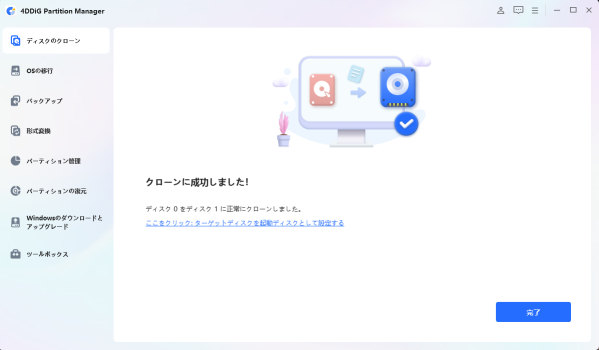
手順4.ディスクのクローン作成が完了するまで待ちます。クローン作成の速度は、ソースディスクのサイズによって異なります。 他の操作を実行したり、現在の操作を中断したりせず、しばらくお待ちください。
第2位:Clonezilla
Clonezillaは、無料で利用できるオープンソースのディスククローン・イメージ作成ソフトです。ディスクやパーティションのコピー、バックアップ、復元に対応しており、SSDへの移行やデータ保護に役立ちます。
高い柔軟性と安定した処理性能を備えており、大容量データのクローン作成にも対応可能です。上級者を中心に幅広く利用されており、本格的なディスク管理ツールとして評価されています。
一方で、操作はやや専門的な内容が多く、慣れるまで時間がかかる場合もあります。
第3位:Macrium Reflect
Macrium Reflectは、SSDクローンやデータバックアップに対応したディスク管理ソフトです。ディスク全体のコピーやイメージ作成、データの復元など、基本的な機能を幅広く備えています。
高速かつ安定した処理が特徴で、システムを含めたクローン作成にも対応しており、OSごと別のドライブへ移行したい場合にも活用できます。バックアップ用途としても使いやすく、信頼性の高いツールとして評価されています。
一方で、無料版では一部機能に制限があり、すべての機能を利用するには有料版が必要になる場合があります。
第4位:4DDiG Disk Copy
4DDiG Disk Copyは、HDDやSSDのクローンを簡単に作成できるディスクコピーソフトです。システムディスクを丸ごと別ドライブへ移行できるため、SSDへの換装や容量アップ時にもスムーズに対応できます。
操作画面は分かりやすく、初心者でも手順に沿って進めるだけでクローン作成が可能です。高速かつ安定した処理性能を備えており、バックアップ用途としても活用できます。
一方で、現時点ではWindowsのみに対応しているため、Macなど他のOS環境では利用できません。
4DDiG Disk Copyを無料ダウンロード:
https://x.gd/xPcpv第5位:Acronis Cyber Protect Home Office
Acronis Cyber Protect Home Officeは、ディスククローン機能に加え、バックアップやセキュリティ対策まで対応した総合ソフトです。HDDやSSDのクローン作成はもちろん、データ保護やマルウェア対策もまとめて行える点が特徴です。
1つのソフトで複数の機能を管理できるため、個人ユーザーから小規模事業者まで幅広く利用されています。リモートワーク環境にも対応しており、データとシステムの両方を安全に保護できます。
一方で、多機能な分、操作項目が多く、シンプルなクローン機能だけを求める場合にはやや複雑に感じることがあります。
第6位:Paragon Backup & Recovery
Paragon Backup & Recoveryは、バックアップとクローン機能を備えたディスク管理ソフトです。システム全体のコピーやディスクイメージの作成、パーティションの復元などに対応しており、トラブル時のデータ保護に役立ちます。
スケジュールバックアップ機能も搭載されており、定期的にデータを保存できる点が特徴です。安定した処理性能で、個人ユーザーから小規模事業者まで幅広く利用されています。
一方で、機能が多いため設定項目がやや複雑で、初めて使う場合は操作に慣れるまで時間がかかることがあります。
第7位:Samsung Magician(Samsung SSD向け)
Samsung Magicianは、Samsung製SSD専用に提供されている管理・最適化ソフトです。SSDの状態確認やパフォーマンス向上、ファームウェアの更新などに対応しており、ドライブの安定運用をサポートします。
データ管理機能も充実しており、安全な消去や基本的な移行作業にも対応可能です。専用ツールとして設計されているため、Samsung SSDとの相性が良く、安心して利用できる点が特徴です。
一方で、Samsung製SSD以外には対応していないため、他メーカーのドライブでは利用できません。
第8位:EaseUS Partition Master
EaseUS Partition Masterは、ディスククローンやOS移行に対応したWindows向けの定番ソフトです。HDDからSSDへの移行も簡単に行え、システムやアプリ、データをそのまま新しいドライブへコピーできます。
パーティション管理機能も備えており、クローン前後のディスク整理や容量調整にも対応可能です。操作画面は分かりやすく、初心者でもスムーズにデータ移行を進められます。
一方で、無料版では一部の高度な機能が制限されているため、用途によっては有料版の利用が必要になる場合があります。
第9位:HD革命/CopyDrive Lite
HD革命/CopyDrive Liteは、HDDやSSDの内容を丸ごとコピーできるクローンソフトです。OSやアプリ、データをそのまま新しいドライブへ移行できるため、SSD換装やバックアップ用途に適しています。
操作はウィザード形式で進められるため、手順に沿って進むだけでクローン作成が可能です。日本語対応も充実しており、初心者でも安心して利用できる点が特徴です。
一方で、無料版では利用できる機能が一部に限られており、用途によっては上位版の導入を検討する必要があります。
第10位:AOMEI Backupper Standard
AOMEI Backupper Standardは、バックアップとディスククローンに対応した無料ソフトです。システムやデータをまとめてコピーできるため、SSDへの移行やデータ保護に活用できます。
ディスククローンやパーティションクローン、スケジュールバックアップなどの機能を備えており、日常的なデータ管理にも対応可能です。操作画面もシンプルで、初めてでも使いやすい設計となっています。
一方で、クローン機能の一部は上位版でのみ利用可能なため、すべての機能を使いたい場合は有料版の検討が必要です。
まとめ
以上、SSD・HDDのクローンに対応した無料ソフトを10種類紹介しました。使いやすさと機能のバランスを重視するなら4DDiG Partition Managerがおすすめです。SSD・HDDのクローンに加え、パーティション管理やデータ消去などにも対応しており、1本で幅広い作業をカバーできます。初心者でも扱いやすく、安定したクローン作成が可能な点も大きな魅力です。
クローンソフトを活用すれば、OSやデータをそのまま移行でき、作業の手間を大きく減らせます。目的や環境に合ったツールを選び、安全かつスムーズにデータ移行を進めましょう。
4DDiG Partition Managerを無料体験:
https://x.gd/uYsQy【4DDiG Partition Managerについて】
4DDiG Partition Managerは、使いやすくて強力なディスク管理ツールです。パーティションの作成、サイズ変更、結合、フォーマットに加えて、クローン機能も搭載しています。これにより、ディスクの完全なコピーを作成することができ、データのバックアップや移行がスムーズに行えます。効率的なディスク管理とクローン機能を求めているなら、ぜひお試しください!
公式HP:
https://4ddig.tenorshare.com/jp/4ddig-partition-manager.htmlTwitter:
https://x.com/4DDiG_JapanYouTube:
https://www.youtube.com/@-Tenorshare4DDiGJapanNote:
https://note.com/4ddig_partition配信元企業:Tenorshare Co., Ltd.
プレスリリース詳細へドリームニューストップへ
記事提供:DreamNews















