ディスククリーンアップを使ってPCの空き容量を増やす|4DDiG Partition Mananger
Tenorshare Co., Ltd.
パソコンの動作が遅い、Cドライブの空き容量が不足していませんか?Windows 11/10では不要ファイルが増え続け、気づかないうちにストレージを圧迫します。早く簡単に容量を増やす方法が求められています。
2026年4月20日に更新された4DDiG Partition Manager は、Cドライブの不要データを効率的に削除できる機能を追加しました。ジャンクファイルを深くクリーンアップし、短時間で空き容量を確保できます。Windows標準機能よりも幅広いデータ削除に対応している点が特長です。
4DDiG Partition Managerを無料ダウンロード:
https://x.gd/qEaPBディスククリーンアップで空き容量を増やす手順(Windows 11/10対応)
Windows 11・10のどちらでも使える方法です。操作は簡単で、数分で不要ファイルを削除できます。
通常のクリーンアップ手順
まずは基本のクリーンアップから行います。
1.エクスプローラーを開き、Cドライブを選択
2.画面右上の「…」をクリックし、「クリーンアップ」を選ぶ
3.削除したい項目にチェックを入れる
4.「OK」→「ファイルの削除」をクリック
各項目の右側には削除できる容量が表示されます。チェックを入れると合計サイズが自動で更新されるため、削除量を確認しながら進められます。
Windowsアップデートの不要ファイルも削除する方法
さらに容量を増やしたい場合は、システムファイルも整理します。
1.クリーンアップ画面下の「システムファイルのクリーンアップ」をクリック
2.再度スキャン後、「Windowsアップデートのクリーンアップ」にチェック
3.内容を確認して削除を実行
この操作では管理者権限が必要です。確認画面が表示された場合は、そのまま許可すれば進められます。
この方法を使えば、通常の削除では消せない大きな不要データもまとめて整理できます。
Windows 11/10でディスククリーンアップを使ってPCの空き容量を増やす方法:
https://x.gd/PJTNNディスククリーンアップの代わりに使えるおすすめツール-4DDiG Partition Manager
Windows標準のディスククリーンアップは手軽ですが、削除できる範囲に限りがあります。特にブラウザのキャッシュやアプリの不要データは自動で検出されず、手動で探す必要があります。効率よく空き容量を増やしたい場合は、専用ツールの利用が有効です。
4DDiG Partition Manager は、PC全体をスキャンして不要ファイルをまとめて検出・削除できます。Cドライブの空き容量を短時間で増やせる点が特長です。
主に以下のようなデータをまとめてクリーンアップできます:
・システムに蓄積された一時ファイル・ログ
・ブラウザのキャッシュや閲覧データ
・アプリ使用時に生成される不要キャッシュ
・ゴミ箱や不要になった残留ファイル
さらに、パーティションのサイズ変更や拡張にも対応しています。空き領域を別のドライブに割り当てることで、ストレージ全体を無駄なく使えます。
操作はシンプルで、初心者でもすぐに使えます。具体的な手順は以下の通りです。
4DDiG Partition Managerを無料ダウンロード:
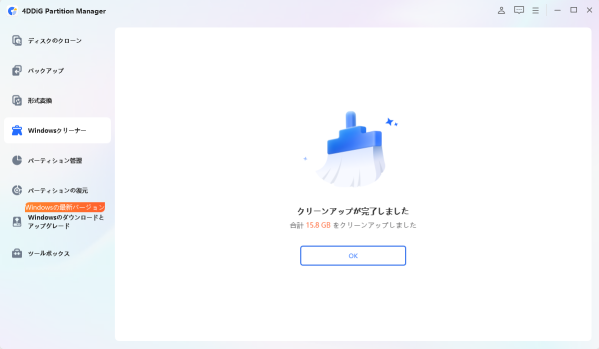
https://x.gd/qEaPB1.4DDiG Partition Managerをインストールして起動し、左側の「Windowsクリーナー」を選択してクリーンアップするファイルの種類を指定し、「スキャン開始」をクリックします。
2.スキャン後、ジャンクファイルが一覧表示され、安全に削除できるファイルはデフォルトで選択されているため、矢印をクリックして削除対象のファイルを確認できます。
3.「ワンクリッククリーン」をクリックし、確認することでディスクの空き容量を増やすことができます。
4.その後、ディスクの空き容量がクリーンアップされます。
【2026年】ディスクをクリーンアップする無料ツールおすすめ8選:
https://x.gd/fAIAuまとめ
Windows 11/10で空き容量を増やすには、まずディスククリーンアップを使うのが基本です。簡単な操作で不要ファイルを削除でき、すぐに容量を確保できます。
ただし、標準機能だけでは削除できる範囲に限りがあります。より多くの不要データを整理したい場合は、4DDiG Partition Manager のようなパーティション管理ソフトを使うのが効果的です。システム全体をまとめてスキャンし、見落としがちなファイルも効率よく削除できます。
短時間で確実に空き容量を増やしたい場合は、ディスククリーンアップ標準機能と専用ツールを併用するのが最も効率的です。定期的にクリーンアップを行うことで、PCの動作も安定します。
4DDiG Partition Managerを無料ダウンロード:
https://x.gd/qEaPB【4DDiG Partition Managerについて】
4DDiG Partition Managerは、使いやすくて強力なディスク管理ツールです。パーティションの作成、サイズ変更、結合、フォーマットに加えて、クローン機能も搭載しています。これにより、ディスクの完全なコピーを作成することができ、データのバックアップや移行がスムーズに行えます。効率的なディスク管理とクローン機能を求めているなら、ぜひお試しください!
公式HP:
https://4ddig.tenorshare.com/jp/4ddig-partition-manager.htmlTwitter:
https://x.com/4DDiG_JapanYouTube:
https://www.youtube.com/@-Tenorshare4DDiGJapanNote:
https://note.com/4ddig_partition配信元企業:Tenorshare Co., Ltd.
プレスリリース詳細へドリームニューストップへ
記事提供:DreamNews















