【2026年最新】WD・Crucialを無料で爆速移行!失敗しないSSDクローンソフトおすすめ5選
Tenorshare Co., Ltd.
「SSDクローンは時間がかかるし、操作も難しそう……」と諦めていませんか?
特に初心者にとって、複雑な設定や予期せぬエラーへの不安は大きなハードルです。
そんな常識を覆すのが、2026年4月27日に進化した4DDiG Partition Manager。
最新の高速コピー技術により、大容量データも驚くほどの短時間で移行完了。専門知識は一切不要、画面に従うだけの数クリックで作業が終了します。
「速さ」と「簡単さ」を両立した最新ツールで、ストレスのない快適なディスク換装を今すぐ体験してください。
4DDiG Partition Manager無料体験:
https://x.gd/OYbsxSSDクローンソフト:システム移行の最適解
SSDクローンソフトとは、ドライブ内の全データ――OSの構成ファイルから個別のアプリ、システム設定まで――を、別のストレージへ「鏡合わせ」のように完全複製するプログラムです。
このツールの最大のメリットは、新しいSSDに交換したその瞬間から、以前と全く同じ環境でPCを使い始められる点にあります。面倒なWindowsのクリーンインストールや、膨大なソフトの再設定といった手間を一切排除できるのが強みです。
近年主流のNVMe M.2 SSDへの最適化はもちろん、WDやCrucialといった主要メーカー製ディスクへの書き出しもスムーズに行えます。「動作が重いHDDを高速なSSDへ取り替えたい」「空き容量不足を解消するために大容量ディスクへ引っ越したい」といった場面において、不可欠なソリューションといえるでしょう。
信頼できる無料SSDクローンソフト5選
スムーズなデータ移行を叶えるために、信頼性と操作性に優れたフリークローンツールを厳選して紹介します。
1. 4DDiG Partition Manager
4DDiG Partition Managerは、ディスク管理のあらゆるニーズに応える多機能ツールです。最大の特徴は、専門知識を必要としないユーザーフレンドリーなUIにあります。「OS移行」や「ディスクコピー」がボタン一つで直感的に進められるため、初めて換装に挑戦する方でも迷いません。
また、最新のクローンアルゴリズムにより、単なるコピーに留まらず、移行先ディスクでのパーティション最適化やMBR/GPTの自動変換も一元管理。作業後の「PCが起動しない」といったトラブルを未然に防ぎ、確実な環境移行をサポートします。
4DDiG Partition Manager無料体験:
https://x.gd/OYbsx4DDiG Partition Managerを使ってSSDをクローンする手順は以下の通りです。
1.外部ディスクをコンピュータに接続し、4DDiG Partition Managerをダウンロードしてインストールします。その後、アプリケーションを起動し、「システムディスクのクローン」を選択してください。
2.ソースディスクからクローンデータを受け取るターゲットディスクを選択し、「次に」ボタンをクリックします。(ソースディスクはシステムディスクで、ターゲットディスクは接続したディスクがデフォルトで選ばれます。)
3.次に、クローンディスクの効果を示すプレビューインターフェースが表示されます。ソースディスクのパーティションはデフォルトでターゲットディスク全体を占め、両側のハンドルをドラッグしてクローンパーティションのサイズを変更できます。プレビューが正しいことを確認したら、「開始」ボタンをクリックしてクローン操作を開始します。
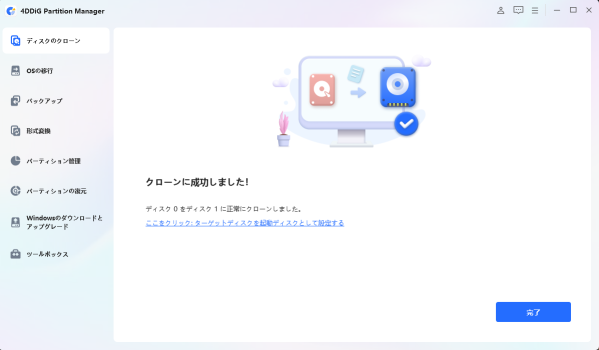
4.ディスクのクローン作成が完了するまで待ちます。クローン作成の速度は、ソースディスクのサイズによって異なります。 他の操作を実行したり、現在の操作を中断したりせず、しばらくお待ちください。
2. Macrium Reflect Free (Trial版)
バックアップも同時にこなす多機能派。
高度なイメージバックアップ機能を備えたソフトです。レスキューメディアの作成機能が強力で、万が一の起動トラブルにも備えながらクローン作業を進められます。
3. Clonezilla
完全無料、オープンソースの本格派。
UIはテキストベースで上級者向けですが、ライセンス制限のない完全フリーソフトです。高度な設定が可能で、古いPCから最新環境への移行まで幅広く対応します。
4. Hasleo Disk Clone
シンプルさを追求した軽量ツール。
ディスクとパーティションのコピーに特化したソフトです。余計な機能が削ぎ落とされており、動作が軽く、素早くクローンを開始したい場合に適しています。
5. 各メーカー専用ソフト (Acronis True Image等)
WDやCrucialユーザー限定の安心感。
WD(Western Digital)やCrucialなどの特定ブランドのディスクを使用している場合にのみ利用可能です。メーカー公認の安心感があり、特定のハードウェアに最適化されています。
WD・Crucialなどに対応した無料SSDクローンソフトのおすすめ:
https://x.gd/SebuFHDDをSSDに換装して高速化するための手順とクローン方法:
https://x.gd/UwFxJSSDクローンソフト選びの6つのチェックポイント
自分に最適なツールを見極めるために、以下の基準でソフトの性能を確認しましょう。
特定メーカーの制限(ロック)はないか
WD(Western Digital)やCrucialなどの「専用版」は、そのメーカーのドライブが接続されていないと動作しません。汎用性を求めるなら、あらゆるブランドに対応したソフトを選びましょう。
「OSのみ」の移行が可能か
ドライブ全体をコピーするだけでなく、システム(OS)だけを抽出して新しいSSDへ移せる機能があると、容量の小さいSSDへの換装時に非常に便利です。
直感的なUI(ユーザーインターフェース)
専門用語が並ぶソフトは操作ミスを招きます。ウィザード形式で、次に何をすべきかが一目でわかる「初心者向けの設計」がなされているかを確認してください。
クローン後の起動成功率(ブータブル対応)
データはコピーできても、新しいSSDからWindowsが起動しなければ意味がありません。起動設定を自動で最適化してくれる機能の有無が、作業の成否を分けます。
最新規格「NVMe M.2」への対応
従来のSATA接続だけでなく、最新の超高速NVMe M.2 SSDを正しく認識し、その速度性能を最大限に引き出せるツールであることが必須条件です。
実績とデータ保護の信頼性
大切なデータを預けるため、頻繁にアップデートが行われ、多くのユーザーに支持されている実績のある開発元のソフトを選びましょう。
これらの要素をバランスよく満たしているソフトを選ぶことで、トラブルのないスムーズな環境移行が実現します。
最後に
SSDの交換やOSの移行は、PC環境を劇的に改善する機会です。しかし、クローンソフトの選択を誤ると、データの紛失や起動トラブルといったリスクを伴うのも事実です。
今回ご紹介したポイントを振り返ると、失敗しないための鍵は以下の3点に集約されます。
「速さ」と「確実性」: 2026年の最新環境(NVMe M.2等)に最適化されているか。
「使いやすさ」: 専門知識がなくても、迷わず操作できる設計か。
「柔軟な対応力」: OSのみの移行や、異なるメーカー間でのコピーが可能か。
これらを高い次元でバランスよく備えているのが、4DDiG Partition Managerです。2026年4月のアップデートにより、クローン速度と安定性がさらに向上した本ソフトは、WDやCrucialを含むあらゆるディスク換装において、最も身近で強力なパートナーとなるでしょう。
「難しそう」という不安を捨てて、進化した最新ツールで、驚くほどスムーズなシステム移行をぜひ体感してみてください。
4DDiG Partition Manager無料体験:
https://x.gd/OYbsx【4DDiG Partition Managerについて】
4DDiG Partition Managerは、使いやすくて強力なディスク管理ツールです。パーティションの作成、サイズ変更、結合、フォーマットに加えて、クローン機能も搭載しています。これにより、ディスクの完全なコピーを作成することができ、データのバックアップや移行がスムーズに行えます。効率的なディスク管理とクローン機能を求めているなら、ぜひお試しください!
公式HP:
https://4ddig.tenorshare.com/jp/4ddig-partition-manager.htmlTwitter:
https://x.com/4DDiG_JapanYouTube:
https://www.youtube.com/@-Tenorshare4DDiGJapanNote:
https://note.com/4ddig_partition配信元企業:Tenorshare Co., Ltd.
プレスリリース詳細へドリームニューストップへ
記事提供:DreamNews















