PhotoRec for Macのダウンロード・インストール・使い方を徹底解説!
Tenorshare Co., Ltd.
大切な写真や重要な書類データが消えてしまった時、真っ先に無料の復元ソフトを探す方も多いのではないでしょうか。なかでも、完全に無料で使えるオープンソースソフトとして有名なのが「PhotoRec(フォトテック)」です。
本記事では、Macユーザー向けにPhotoRecのダウンロードからインストール、使い方までを徹底的に解説します。
また、記事の後半では「コマンド操作は難しそう…」「もっと簡単に復元したい」という方に向けて、初心者でも安全かつ500MBまで無料で使える強力な代替ソフトもご紹介します。
Tenorshare社が提供するデータ復元ソフト「4DDiG Mac Free」は定期的にアップデートが行われています。2026年6月3日にリリースされた最新版では、データ復元品質を向上させました。
▼ 4DDiG Mac Freeの公式サイト:
https://x.gd/UsjEJPhotoRec for Macとは?そのメリット・デメリット
PhotoRecは、強力なデータ復元機能を持つオープンソースのフリーソフトです。
√メリット
完全無料: 復元する容量に制限がなく、すべての機能を無料で使えます。
高い復元率: 対応しているファイル形式(写真、動画、ドキュメントなど)が非常に豊富です。
×デメリット
操作が難しい: 視覚的な画面(GUI)ではなく、ターミナルのような黒い画面(CUI)にコマンドを打ち込んで操作するため、初心者にはハードルが高い。
日本語非対応: 基本的にすべて英語での表記・操作となります。
ファイル名が消える: 復元されたファイルの名称がランダムな英数字に書き換わってしまうため、後からデータを探すのが大変です。
PhotoRecのダウンロード&インストール手順
PhotoRecは、姉妹ソフトである「TestDisk」とパッケージになって配布されています。
1. PhotoRec(CGSecurity)の公式サイトにアクセスします。
2. ダウンロードページから、お使いのmacOSのバージョンに合ったOS X版(またはmacOS版)の最新安定版をダウンロードします。
3. ダウンロードされた tar.bz2 などの圧縮ファイルをダブルクリックして解凍します。
4. 解凍されたフォルダ内に「photorec」または「testdisk」の実行ファイルが含まれていることを確認します。
【併せて読む】
PhotoRecの評価・使い方・代替案:
https://x.gd/2spswTestDiskの使い方・代替案:
https://x.gd/EqQVLPhotoRec for Macの使い方(基本手順)
PhotoRecはマウス操作ができません。キーボードの「矢印キー(↑↓←→)」と「Enterキー」を使って操作します。
1. ソフトの起動: 解凍したフォルダ内にある photorec ファイルを右クリック(またはControl+クリック)し、「開く」を選択してターミナルを起動します。
2. ディスクの選択: 復元したいMacの内蔵ストレージ、または接続している外付けHDD/SDカードを矢印キーで選択し、Proceed(進む)でEnterを押します。
3. パーティションの選択: スキャンしたいパーティションを選択します(通常は「Whole disk」を選べば全体をスキャンできます)。
4. ファイルシステムの選択: Macの場合は通常 Other(HFS+/APFSなど)を選択します。
5. 保存先の指定: 復元したデータをどこに保存するかを指定します。
6. スキャンの開始: C キーを押すとスキャンと復元が開始されます。
より簡単・安全な代替ソフトがおすすめ
ここまでPhotoRecの使い方を解説してきましたが、万が一操作を誤ると、データが完全に上書きされて二度と戻らなくなるリスクもあります。
そこでおすすめなのが、直感的なクリック操作だけで高確率にデータを復元できるプロ仕様のソフト「4DDiG Mac Free」です。
「4DDiG Mac Free」は、業界トップクラスの復元率を誇るデータ復元ソフトの無料版です。洗練されたグラフィック画面で、マウスを3回クリックするだけで復元が完了します。もちろん日本語に完全対応しています。
▼4DDiG Mac Freeを無料ダウンロード:
https://x.gd/UsjEJ4DDiG Mac Freeの使い方は驚くほどシンプルです。
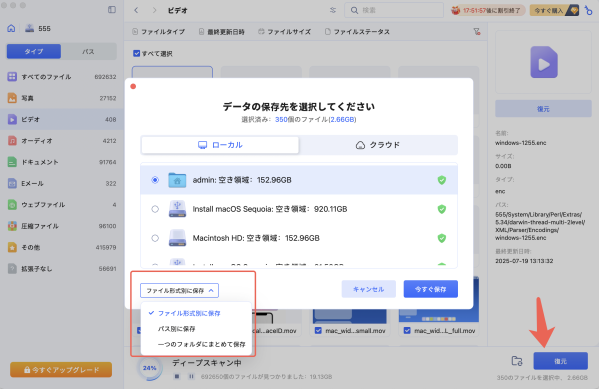
ステップ1: ソフトを起動し、データを紛失した場所(ハードディスクやゴミ箱など)を選択して「スキャン」をクリックします。
ステップ2: スキャンが完了すると、消えたファイルが一覧で表示されます。写真や書類は、復元前に中身を「プレビュー」して確認できます。
ステップ3: 復元したいファイルにチェックを入れ、「復元」ボタンをクリックして保存先を選ぶだけです。
まとめ
PhotoRec for Macは、コマンドライン操作に慣れているシステム管理者や上級者にとっては、完全無料で容
量制限なく使える素晴らしいツールです。
しかし、「大切な写真を一刻も早く安全に取り戻したい」「パソコンの複雑な操作は苦手」という一般ユー
ザーや初心者の方には、視覚的に操作でき、元のファイル名も維持できる「4DDiG Mac Free」から試してみ
ることを強くおすすめします。
4DDiG Mac Freeであれば、500MBまで無料で復元することができます。「まずはデータが残っているか確か
めたい」という場合でも、リスクなく安心して利用可能です。状況に合わせて最適なツールを選び、大切な
データを取り戻しましょう!
4DDiG Mac Freeを無料ダウンロード:
https://x.gd/UsjEJ【Tenorshare 4DDiGについて】
Tenorshare 4DDiGはデータ復旧の専門家です。WindowsとMacに対応しており、様々な状況で失われたデータを復元することができます。AI技術を使用して、失われた動画や破損した動画を復元可能です。
公式HP:
https://4ddig.tenorshare.com/jp/free-data-recovery.htmlYouTube:
https://www.youtube.com/@-Tenorshare4DDiGJapanX:
https://x.com/4DDiG_JapanNOTE:
https://note.com/tenorshare_4ddigHATENA:
https://pc-tips.hatenablog.com/Ameba:
https://ameblo.jp/ithiyori/配信元企業:Tenorshare Co., Ltd.
プレスリリース詳細へドリームニューストップへ
記事提供:DreamNews















