【2026年最新】Macアプリの正しいアンインストール方法を解説!キャッシュ・設定ファイル・隠し残留ファイルを一括削除
Dr.Buho
Macでアプリを削除する際、多くのユーザーはApp StoreからダウンロードしたアプリをLaunchpadで長押しして削除、またはそれ以外のアプリをFinderからゴミ箱にドラッグ
する方法を取っています。しかし、いずれの方法でも削除されるのはアプリ本体のみであり、 関連するキャッシュ、設定ファイル、ログファイル、サポートファイルなどがシステム内に残っています。
これらの残留ファイルはシステムの深層ディレクトリに分散して保存され、ファイル名も
統一されていないため、手動での特定および完全な削除は困難だ。長期間の使用で蓄積された残留データは、Macのストレージを圧迫する原因となります。
Macアプリ手動アンインストールの課題と限界
1. Launchpadからの削除(App Storeアプリのみ対応)
macOS標準のアンインストール手段として、以下の2つの方法が一般的に利用されています。
通常、Launchpadでアプリアイコンを長押しし、アイコンが震え始めた後に表示される「×」ボタンをクリックします。App Storeからダウンロードしたアプリに限られ、ウェブサイトやサードパーティ経由でインストールしたアプリには対応していません。また、削除されるのはアプリ本体のみであり、関連ファイルはシステム内に残留しています。
2. Finderからゴミ箱へのドラッグ
Finderのアプリケーションフォルダから対象アプリをゴミ箱にドラッグすることもできます。すべてのアプリに対して実行可能だが、こちらもアプリ本体の削除にとどまり、キャッシュや設定ファイル、ログなどの関連データは削除されません。
さらに、Adobeなどの一部の大型アプリケーションには専用のアンインストーラが付属しているが、これらもアプリ本体と主要な関連ファイルの削除に留まり、深層ディレクトリ内の隠し設定ファイルや分散キャッシュまでは完全に除去できない場合が多いです。結果として、手動アンインストール後もMac上には相当量の不要ファイルが残存し続けます。
BuhoCleanerのアプリアンインストール機能
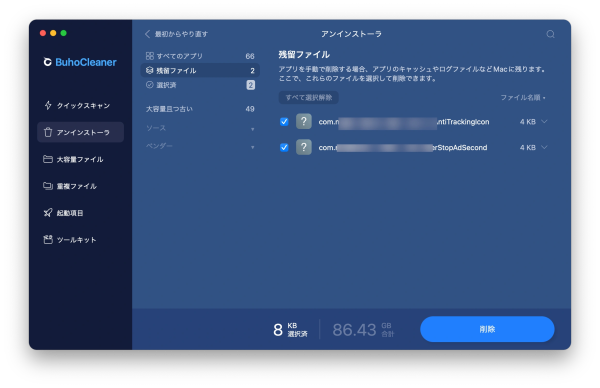
「BuhoCleaner」は、Macにインストールされた全アプリを自動スキャンし、各アプリに関連するすべてのキャッシュ、設定ファイル、ログ、サポートファイル、隠し残留ファイルを検出・可視化することができます。ユーザーは削除したいアプリを選択し、関連ファイルを一括で完全削除することで、0残留のアンインストールを実現できます。
BuhoCleaner公式サイト:
https://www.drbuho.com/jp/buhocleanerBuhoCleanerのアプリアンインストール機能の特長:
・Mac上の全アプリを自動スキャンし一覧表示
・アプリごとの関連キャッシュ・設定ファイル・ログ・残留ファイルを詳細に可視化
・複数アプリの一括選択と同時アンインストールに対応
・過去に手動削除したアプリの残留ゴミも深度スキャンで検出し除去
・アンインストール後0残留を実現し、Macのストレージ容量を解放
BuhoCleanerでのアンインストール手順
1. BuhoCleanerを公式サイトからダウンロードし、Macにインストールします。
https://www.drbuho.com/jp/buhocleaner/download2. アプリを起動し、左メニューから「アプリアンインストーラ」機能を選択します。
3. BuhoCleanerがMac上の全アプリと関連ファイルを自動スキャンし、結果を一覧表示します。
4. アンインストールしたいアプリを選択し、表示された関連キャッシュ・設定ファイル・
ログ・残留ファイルの全項目を確認します。
5. 「削除」ボタンをクリックすると、選択したアプリ本体とすべての関連残留ファイルが
一括で完全に削除されます。
なお、過去に手動で削除したアプリの残留ファイルについても、BuhoCleanerの深度スキャンにより検出・削除が可能です。これまで気付かないうちに蓄積されていた不要データを一掃し、Macのストレージ容量を効率的に回復できます。
BuhoCleanerの詳細および無料ダウンロードは、公式サイト(
https://www.drbuho.com/jp/buhocleaner)で確認できます。配信元企業:Dr.Buho
プレスリリース詳細へドリームニューストップへ
記事提供:DreamNews















