【2026年完全版】MacでPhotoshopが重い原因と今すぐできる改善策|Mチップ対応
Dr.Buho
________________________________________________
Dr.Buho Inc.はこのたび、Macクリーナー「BuhoCleaner」の新バージョンをリリースしました。本バージョンでは、Photoshopのキャッシュクリア機能および重複ファイル、大容量ファイルの削除機能を最適化しました。これにより、キャッシュの蓄積、大容量素材などによってPhotoshopの動作が重くなる問題を改善し、より快適なMac環境づくりをサポートします。
公式サイト:
https://www.drbuho.com/jp/buhocleaner________________________________________________
MacでPhotoshopを使っていると、こんなイライラを感じたことはありませんか。
・液化フィルターを使うたびにカクついて、顔のラインひとつ調整できない。
・Camera Rawで露出スライダーを動かしても、0.5秒遅れでカクッと反応する。
・5000pxの写真素材をドラッグ&ドロップしたとたん、虹色グルグルが止まらなくなる。
・2時間作業を続けただけで、レイヤー切り替えに3秒待たされる。
・ペンタブで線を引いたのに、カーソルがワンテンポ遅れてついてくる。
実はこれらは、Macのスペック不足だけが原因ではありません。最新のM4 Max MacBook Proでも、設定ひとつで同じ症状が起きます。Adobe公式コミュニティには、64GB搭載MacなのにPhotoshopが重いという報告が絶えません。
なぜ、こんなことが起きるのでしょう。
結論から言うと、Apple Silicon Macのユニファイドメモリと、Photoshopのデフォルト設定にはズレがあります。
Photoshopのデフォルトのメモリ割り当て(70%)は、CPU用メモリとGPU用VRAMが別々だったIntel Mac時代に設計されたものです。一方、Apple SiliconはCPUとGPUが同じメモリプールを共有するユニファイドメモリで、70%をPhotoshopに割り当てると、GPUが使えるメモリが不足し、かえって描画速度が落ちるケースがあります。Adobe Communityでは、M4 Pro(64GB)で70%設定時に200GBの仮想メモリ消費が発生し、50~60%に下げて解決した報告もあります。
とくに16GB/24GBのMacでは、このズレの影響が顕著です。
この記事ではMacでPhotoshopが重い原因と今すぐできる改善策を解説します。読み終えたときには、「なぜ遅かったのか」の原因がクリアになり、今日からすぐに?せる設定変更で、作業速度が目に見えて変わります。
【30秒診断】Photoshopが重い本当の原因
Photoshopが重くなる原因は、じつに多様です。メモリ不足、GPU設定の不備、macOSとの相性、Photoshop自体のバグなど、原因は多岐に渡ります。そこで次のものを参考にして、Macにピッタリの原因と解決策を特定できます。
macOSをアップデートした直後に重くなったのなら、原因はほぼ確実にOSとPhotoshopの互換性です。Photoshopをアップデートした直後なら、原因はPS本体のバグまたは設定ファイルの破損です。安定版へのダウングレード方法で解決できます。
作業中にだんだん重くなるのなら、メモリ・キャッシュ・ヒストリーの蓄積が原因です。その時、キャッシュクリア、メモリ割り当ての最適化、ヒストリーの数字の調整で問題を改善できます。
Macを買った当初からずっと重いのなら、設定がスペックに見合っていない可能性があります。設定を見直して設定します。
使い方コツ:数字でメモリ不足か確認しよう
Photoshopには、いま自分がメモリ不足かどうかを数値で教えてくれる機能があります。
画面下部のドキュメントウィンドウ左下にある「」をクリックし、「効率」を選ぶだけです。
- 100% → RAMだけで動作中。理想的な状態
- 90%未満 → スクラッチディスクに頼り始めている。要注意
- 80%以下 → 明らかにメモリ不足。要対策
この数値を見ながら設定を調整すれば、感覚ではなくデータで最適値を見つけられます。これもAdobe公式で推奨される方法です。
【全Mac共通】今すぐ効く5つの基本設定
Photoshopの動作速度に最も影響が大きいのは、以下の5つの設定です。どれも5分以内で変更でき、再起動すれば即反映されます。上から順に試してください。
設定1:メモリ割り当ての最適化
Photoshopが使えるメモリ量を決める、最重要の設定です。デフォルトでは70%に設定されています。ただし、この数字は、チップによって違います。
手順: Photoshop > 環境設定 > パフォーマンス > Photoshopで使用する容量を調整します。
Intel Macの場合、メモリとVRAMが独立して、CPU側に多く割り当ててもGPUに影響しないことです。そのため、70%~80%を推奨します。その一方で、AppleチップMacの場合、ユニファイドメモリのため、CPUとGPUが同じメモリを共有します。割り当てすぎるとメモリが不足になりやすいです。そのため、50%~70%を推奨します。
搭載RAMが8GBの場合、Photoshopのメモリ割り当ては50%前後、実際の使用量は約4GBが目安です。Photoshop単独での使用が基本となり、ブラウザや他の重いアプリを同時に開くと動作が重くなりやすいため、快適に使うにはやや厳しいスペックです。
搭載RAMが16GBの場合、推奨割り当ては50~60%、実際の使用量は約8~10GBが目安です。Photoshop単独であれば比較的安定して使えますが、ブラウザと同時に使う場合は限界を感じやすくなります。一般的な写真編集や軽めのデザイン作業向けのラインです。
搭載RAMが24GBの場合、推奨割り当ては55~65%、実際の使用量は約13~16GBが目安です。写真レタッチや複数レイヤーを使った作業でも比較的快適で、ブラウザや他のアプリを同時に開いても余裕が出やすい構成です。
搭載RAMが32GBの場合、推奨割り当ては60~70%、実際の使用量は約19~22GBが目安です。高解像度画像の編集や複数アプリを併用する作業にも対応しやすく、プロ用途でも十分使いやすいスペックです。
搭載RAMが64GB以上の場合、推奨割り当ては60~70%が目安ですが、必ずしも上限近くまで割り当てる必要はありません。Adobeフォーラムでは、70%設定時に200GB規模の仮想メモリを消費したという報告例もあるため、安定性を重視する場合は60%前後に抑えると安心です。
Adobe公式は「85%以上は非推奨」としていますが、Apple Siliconではそもそも70%でも高すぎるケースがあります。5%ずつ調整し、効率インジケーターが95%以上をキープできる値を見つけてください。
調整コツ:いきなり値を決めず、5%ずつ上下させながら効率インジケーターを監視してください。目指すは「効率95%以上」。90%を切るようなら、メモリ割り当てを下げるか、他アプリを終了しましょう。
設定2. 仮想記憶ディスク設定
メモリが足りなくなったとき、PhotoshopはSSDの一部を仮のメモリとして使います。この仮想記憶ディスクの設定が不適切だと、メモリが十分でも動作が遅くなります。
手順: Photoshopを開き、環境設定から仮想記憶ディスクをクリックします。起動ディスク以外に高速なSSDがあれば、それを第1優先に指定してください。なければ、起動ディスクの空き容量を50GB以上保ちます。
Tips:
1. Adobe公式の推奨値により、起動ディスクの空き容量を50GB以上確保してください。これ以下になると「仮想記憶ディスクの空き容量がありません」エラーが頻発します。
2.Macで外付けSSDを仮想記憶ディスクにする場合、外付けSSDをフォーマットする必要があります。そのとき、必ず 「APFS」または「MacOS拡張」 を選んでください。
設定3. キャッシュレベルとタイルサイズ
Photoshopのキャッシュ設定は、画像をどれだけ効率よく動作するかを決めます。この最適値は、作業内容によって調整すると効果的です。
手順: Photoshop > 環境設定 > パフォーマンス > 右側のプリセットボタンで、キャッシュレベルとタイルサイズを調整します。
WebデザインやUIデザイン、アプリアイコン制作の場合、小さなファイルに多数のレイヤーを使用することがよくあります。そのため、キャッシュレベルを「2」、タイルサイズを「128K」に設定するのがおすすめです。特に50以上のレイヤーを扱うようなWebデザイン作業に適しています。
普段の写真編集や中サイズの写真レタッチでは、デフォルト設定に近いキャッシュレベル「4」、タイルサイズ「1024K」が適しています。一般的な写真編集であれば、この設定で問題ありません。
一方、パノラマ合成、大きいポスター制作、50MP以上のRAW現像など、非常に大きな画像を扱う場合は、キャッシュレベルを「6~8」、タイルサイズを「1024K」に設定するとよいでしょう。超大ピクセル寸法の画像を扱う作業に向いています。
設定4. ヒストリー数の調整
ヒストリーとは「+Zで元に戻せる回数」のことです。デフォルトでは50ステップです。ヒストリー1ステップごとにPhotoshopはフルキャンバス分のスナップショットを保存するからで、意外なメモリ消費の原因です。なので、できるだけ20~30ステップに設定してください。
手順: Photoshop > 環境設定 > パフォーマンス > ヒストリー数を設定してください。
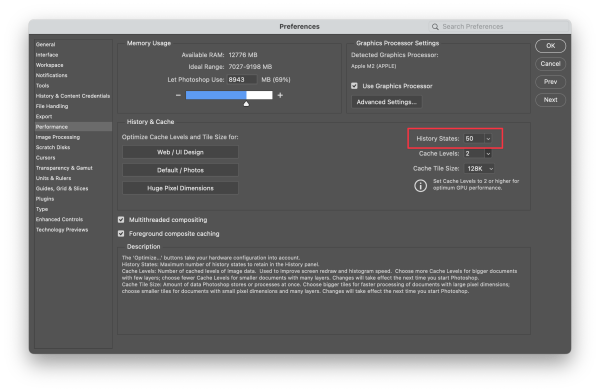
設定5. GPU設定の最適化
Photoshop 2022以降、描画エンジンが大幅に変わり、GPUへの依存度が高まりました。ここを正しく設定しないと、ブラシ描画もズームも全部カクつきます。Apple Silicon Macの場合、GPU合成は原則ONで問題ありませんが、画面にチラつきやノイズが出た場合、この設定を一度オフにして再起動したら、オンにすれば、問題を解決できます。Intel Macの場合、省電力GPUと高性能GPUを自動的に切り替えますので、ここまでの5設定を順に実行して再起動すれば、動作の不安定を解消できると思います。
手順: Photoshop >環境設定 >パフォーマンス > グラフィックプロセッサー設定またはGPU合成をチェックします。
【Apple Silicon専用】M4 Macの既知の不具合と全機種共通の確認事項
前述のように、Apple Silicon Macのメモリ割り当てはIntel Macより低め(50~70%)が安全と説明しました。これはユニファイドメモリの特性上、CPUとGPUが同じメモリプールを共有するためでした。
この部分では、メモリ設定以外に押さえておくべきポイント:M4 MacのPhotoshop 2026で報告されている不具合と、Apple Silicon全機種に共通する確認事項を解説します。
問題:M4 Macで報告された既知の問題
M4チップ搭載MacはApple Silicon第4世代として高い性能を持ちますが、Photoshopとの組み合わせでは以下の問題が報告されています。
(1) PS 2026 (v27.x) でLiquifyとCamera Rawが遅い
Adobe CommunityおよびMacRumorsフォーラムで、M4 MacBook Pro / M4 Mac mini + PS 2026 (v27.0~v27.7) の組み合わせで、液化フィルターの操作遅延とCamera Rawのスライダー反応遅延が複数報告されています。
最も確実な解決策は、Creative CloudデスクトップアプリからPS 2025(v26.11.2)をインストールすることです。
(2) macOS Tahoe 26.5でACR の深刻なパフォーマンス低下
これは、2026年5月、Adobe Communityに報告された事象です。macOS Tahoe 26.5でGPUドライバ(AGXカーネル拡張)が大幅に再構築され、Metal 4フレームワークが強制導入されました。これにより、Adobe Camera RawがGPUドライバと正しく通信できず、スライダー遅延やブラシのカクつきが発生します。
対策:
- Photoshopのメモリ割り当てを50~60%に下げる
- Camera Rawキャッシュをクリア
- 可能であればTime MachineでTahoe 26.4以前に戻す
- PS 2025(v26.x)のCamera Rawを使用する
Camera Rawキャッシュをクリアする方法:
https://www.drbuho.com/jp/how-to/clear-adobe-cache-on-mac(3) M4 MacBook Air(ファンレス)のサーマルスロットリング
MacBook Air M4はファンレス設計のため、長時間の高負荷作業(高解像度RAWの一括処理やニューラルフィルターの連続適用など)で熱がこもり、性能が意図的に抑えられます。1時間に1回の再起動と、こまめなメモリクリアが効果的です。
確認事項: Rosettaで動いていないか確認する
Apple Silicon Macでは、Photoshopがネイティブ(ARM64)で動作していることが大前提です。Rosetta 2(Intelコードのエミュレーション)で動いていると、処理速度が2~3割落ちます。
確認手順:
1. Finder > アプリケーション > Adobe Photoshop 2026(または2025)。
2. 右クリック > 「情報を見る」。
3. 「Rosettaを使用して開く」のチェックボックスがオフであることを確認する。
インストールの直後はネイティブでも、アップデートの過程でRosettaに切り替わっているケースがあります。一度確認しておきましょう。
Sequoia / Tahoe / Golden Gate の注意点
macOSのメジャーバージョンによって、Photoshopとの相性は大きく変わります。とくにmacOSのメジャーアップデート直後は、Adobe側の対応が追いつかず、パフォーマンス低下や起動不能などのトラブルが頻発します。「仕事で使うMacはすぐにアップデートしない」ということがプロの鉄則です。
macOSアップデート前の必須チェックリスト
1. Time Machineで現在の環境を完全バックアップ。
2. Adobe公式コミュニティで「自分のMacモデル+macOSバージョン+Photoshopバージョン」の組み合わせの不具合報告を検索。
3. 最低3ヶ月は様子を見てからアップデート。
4. どうしてもアップデートするなら、上書きではなくクリーンインストールを検討。
macOSアップデートの方法:
https://www.drbuho.com/jp/how-to/update-macmacOS Tahoeの場合、Photoshop自体のバージョンによっても、パフォーマンスが劇的に変わったこともあります。例えば、PSバージョン: 2026 (v27.x)の場合、メモリ消費が過剰になるケース、AI機能のクラウド通信遅延、アートボード移動時にフリーズした不具合が報告されています。その場合、Creative Cloudから古いバージョンをインストールしてください。
【作業タイプ別】Webデザイン / 写真 / イラスト のおすすめ設定
メモリ割り当て、キャッシュ、ヒストリー数など、ここまで紹介した設定は、作業内容によって最適値が変わります。
たとえば、50枚のレイヤーを扱うWebデザイナーと、5000万画素のRAWを1枚だけ開く写真家では、Photoshopに求める処理が根本的に違います。全員に同じ設定を勧めるわけにはいきません。
ここでは、3つの代表的な作業タイプ別に、そのまま使える設定プリセットをまとめました。
プリセット(1) Web/UIデザイナー向け
Webデザインやアプリアイコンの制作では、1ファイルあたりのピクセル数は少なめ(長辺2000px以下)ですが、レイヤー数が50を超えることも珍しくありません。多数のレイヤーを高速に切り替え、編集できることが最優先です。
・メモリ割り当て:65%(Apple Silicon 16GB以下なら55%)
・キャッシュプリセット:「Web/UIデザイン」を選択→ キャッシュレベル2 / タイルサイズ128K
・ヒストリー数:30
・GPU合成:ON
・バックグラウンド保存:OFF
・フォントプレビュー:なし
特記事項:
・キャッシュレベル2は多レイヤー処理に最適化された値で、レイヤーの表示/非表示切り替えが格段に速くなる。
・Figmaやブラウザとの同時起動を想定し、メモリ割り当ては控えめにする。
・スマートオブジェクトを多用するなら、こまめなラスタライズを習慣にする。
・フォントプレビューを切るだけで、フォント選択時のメモリ消費が半減する。
プリセット(2) 写真レタッチ向け
写真編集では、レイヤー数は10~20枚程度と少なめですが、1ファイルのピクセル数が大きく(4000px~10000px超)、フィルターや調整レイヤーを重ねるほど処理負荷が増します。大ファイルの表示速度とフィルターの応答速度が最優先です。
・メモリ割り当て:70%(Apple Silicon 16GB以下なら55%)
・キャッシュプリセット:「デフォルト/写真」を選択→ キャッシュレベル4 / タイルサイズ1024K
・ヒストリー数:20
・GPU合成:ON
・バックグラウンド保存:OFF
特記事項:
・ACR(Camera Raw)を併用するなら、メモリ割り当てをさらに5%下げると安定する。Tahoe 26.5環境ではとくに顕著で、50%まで下げて解決した例もある。
・液化フィルターやニューラルフィルタを使う前は、画像解像度を仮に2000px以下に落としてから実行すると処理が3倍以上速くなる。
・RAWの一括処理時は、他のアプリをすべて終了してから、ブラウザのタブ10枚が1GB以上のメモリを食っていることもある。
プリセット(3) イラスト・ペイント向け
イラスト制作では、ブラシのレスポンスが命です。カーソルに0.1秒でも遅れがあると、描き心地が台無しになります。また、Undoを多用するため、ヒストリー数は写真編集より多めに必要です。
・メモリ割り当て:65%
・キャッシュプリセット:「デフォルト/写真」を選択→ キャッシュレベル4 / タイルサイズ1024K
・ヒストリー数:40(Undo多用のため写真より高め)
・GPU合成:ON
・ブラシスムージング:0~10%(上限厳守)
特記事項:
・ブラシスムージングは0%から試す。線がガタつくようなら5%ずつ上げて、許容できる最低値で止める。PS 2025/2026では10%でも旧版の50%相当の処理負荷。
・4000px超の大キャンバスでは、1時間ごとのメモリクリアが必須。放置するとヒストリーがメモリを圧迫し、ブラシが突然カクつき始める。
・Tabキーで全パネルを隠してから描画に入る習慣をつけると、GPUリソースがキャンバス描画に集中し、線の遅延が体感で半減する。
・カスタムブラシを100種類以上インストールしているなら、使っていないブラシはプリセットファイルに書き出して本体から削除する。
【上級者向け】さらに快適にする10の裏技
メモリ、スクラッチディスク、キャッシュ、GPU--基本設定をすべて最適化しても、「あと一歩」と感じるときがあります。Photoshopには、デフォルトでONになっている不要機能がいくつも潜んでいて、知らず知らずのうちにリソースを消費しているからです。
ここでは、それらを削ぎ落とし、Photoshopを最小限の負荷で動かすための10のテクニックを紹介します。どれも1分以内で試せるものばかりです。
1. ブラシスムージングを0%にしてから必要分だけ戻す
PS 2025以降、スムージングのアルゴリズムが刷新され、従来より処理が重くなりました。デフォルトの10%でも、旧バージョンの50%相当の計算コストがかかると指摘するユーザーもいます。まず0%にして線を引いてみてください。ガタつきが気になるようなら、5%ずつ上げて許容できる最低値を探します。
2. Adobeの常駐プロセスをターミナルで一括終了
Photoshopを終了しても、CCLibraryやCore SyncといったAdobeのバックグラウンドプロセスは動き続けます。Macのアクティビティモニタを開くと、CPUとメモリをじわじわ消費しているのがわかるはずです。
次のコマンドをターミナルに貼り付けて実行すれば、これらを一括停止できます。
pkill -f "Adobe Desktop Service"
pkill -f "CCXProcess"
pkill -f "Core Sync"
Creative Cloudの同期が停止するため、作業中だけの一時的な対策として使ってください。再起動すれば元に戻ります。
3. フォントプレビューを「なし」に設定
書式 > フォントプレビューサイズ > なしに設定します。
フォント選択時に表示されるプレビューは、数百のフォントをインストールしている環境では意外なメモリ消費源です。とくにAdobe Fontsで大量のフォントをアクティベートしている方は、切るだけでフォントメニューの表示速度が変わります。
4. ライブラリパネルを閉じる
ライブラリパネルは、使っていなくてもCreative Cloudとの同期のためにバックグラウンドで動作しています。パネル右上のハンバーガーメニューから「閉じる」を選ぶだけで、この同期処理が止まり、わずかながらメモリが解放されます。
5. Generatorを無効化
Generatorは、レイヤーやアートボードから画像アセットを自動書き出しする機能です。Webデザイナー以外はまず使わない機能ですが、デフォルトでONになっています。
環境設定 > プラグイン > 「ジェネレーターを有効にする」のチェックを外してください。
6. クリップボード転送をOFF
Photoshopでコピーしたデータを、Illustratorなど他のアプリに貼り付けることがなければ、この設定はOFFで問題ありません。
環境設定 > 一般 > 「クリップボードへ転送」のチェックを外します。他アプリからPhotoshopへのペーストは引き続き可能です。OFFにすると、コピー時のメモリ消費が抑えられ、アプリ間の切り替えも速くなります。
7. 定規・グリッド・スマートガイドを非表示に
定規(+R)、グリッド(+')、スマートガイド -これらのオーバーレイ表示は、Adobe公式も「パフォーマンスに影響する」と明記している要素です。使わないときはこまめに非表示にしましょう。
8. レイヤーサムネイルを小さくまたは「なし」に設定
レイヤーパネル右上 > パネルオプション > サムネイルサイズを「なし」または最小に設定します。
レイヤー内容が変化するたびに、Photoshopはサムネイルを再描画しています。レイヤー数が多いほど、この描画コストは積み上がります。視認性は落ちますが、どうしても重いときの緊急手段として覚えておいてください。
9. ホーム画面をオフにする
環境設定 > 一般 > 「ホーム画面を自動表示」のチェックを外してください。
Photoshop起動時に表示されるホーム画面は、実はWebベースのコンテンツを読み込んでいます。OFFにすると、起動時間が2~3秒短縮されます。毎日何度も起動する方ほど、積み重なる差は大きいはずです。
10. TabキーでUI非表示 / Fキーでフルスクリーン
RedditのPhotoshopコミュニティで長年語り継がれているライフハックです。
Tabキーを押すと、ツールバーと全パネルが非表示になります。もう一度押せば元通り。Fキーは画面モードの切り替えで、2回押すと黒背景のフルスクリーンになります。UIの描画をやめるだけで、GPUリソースがキャンバスに集中し、ブラシの遅延が体感で改善します。
今日から実践する7つの習慣とクイックチェックリスト
Photoshopが重くなる原因は、ひとつではありません。
メモリ割り当て、スクラッチディスク、キャッシュ、GPU、macOSとの相性、Photoshop自体のバージョンなど、複合的に絡み合うと、様々な不具合が発生します。だからこそ、「この設定を変えれば絶対に直る」という単一の答えは存在しません。
代わりに、日常の習慣で重さを未然に防ぎ、安定した状態をキープすることが現実的な解決策です。今日から実践する7つの習慣を解説します。
習慣1:作業前に不要なアプリを閉じる
習慣2:効率インジケーターを常時表示する
習慣3:メモリをクリアして上書き保存する
習慣4:使い終わったドキュメントはすぐに閉じる
習慣5:スマートオブジェクトは編集確定後にラスタライズ
習慣6:macOSもPhotoshopもメジャーアップデートは3ヶ月様子見
習慣7:スクラッチディスクの空き容量を月1回チェック
追加情報:Macのメモリを1クリックで解放する方法
MacでPhotoshopを使っていると、アプリだけでなくMac全体の動作まで重くなってしまうことはありませんか?
そんなときは、メニューバーからワンクリックでMacのメモリを解放できるMacクリーナー「BuhoCleaner」をお試しください。
Photoshopでの作業を中断することなく、手軽にメモリをクリアできます。さらに、Macのメモリ使用状況、GPU、ファンの状態などもリアルタイムで確認できます。また、日常的なMacメンテナンスにもお役に立てます。
公式サイト:
https://www.drbuho.com/jp/buhocleanerいますぐ確認すべきクイックチェックリスト
この記事を読み終えたら、まず以下の5つだけ確認して、Photoshopを再起動してください。設定画面を開くのはこの5つだけで十分です。残りの対策は、症状に応じて必要なときに戻ってくればいいです。
・メモリ割り当ての数字
・スクラッチディスクの数字と該当デイスク
・キャッシュプリセットの数字
・ヒストリー数
・GPU合成をオンにするか
配信元企業:Dr.Buho
プレスリリース詳細へドリームニューストップへ
記事提供:DreamNews















