【解決済み】ポケモンGOで「位置情報を取得できません」エラー12の原因と対処法まとめ
Fonelora Inc.
2026年6月28日、Fonelora Location Changerは「V1.0.1.0」をリリースしました。今回のアップデートでは、今回のアップデートでは、Android向けゲームモードにおいて新たに提示ポップアップ機能が追加されました。これにより、設定ミスを防ぎながら、より直感的にゲームモードを利用できるよう改善されています。
Fonelora Location Changer公式サイト:
https://reurl.cc/ppO1Dr待望のイベント期間中、ゲームを起動した瞬間に画面上部に赤い帯で「ポケモン go 位置 情報 を 取得 できません」という警告が表示され、突然プレイできなくなった経験はないでしょうか?
スマートフォンのGPSはオンになっており、Googleマップを開けば正常に現在地が示されているのにも関わらず、ポケモンGOの画面から「エラー12」が消えない。「再インストールしても改善しない」「アカウントがBANされたのではないか」と不安になる方は少なくありません。
本記事では、このイライラする状況をいち早く打開するため、まずはあなたの端末に起きている問題の切り分け診断からスタートし、Android(Galaxy・Pixel・Xiaomi等)およびiPhoneそれぞれにおける具体的な設定手順まで、実機テストに基づく確実な解決策を順序立てて解説します。
Part1.まずは診断!「エラー11」と「エラー12(位置情報を取得できません)」の違い
トラブルシューティングを効果的に進めるためには、発生している問題の性質を正確に把握することが重要です。「GPS信号が見つかりません(エラー11)」と「現在地を取得できません(エラー12)」は、根本的な原因が異なります。
● エラー11(GPSの信号を探しています): 主にハードウェアや物理的な環境要因です。地下鉄や高層ビル群にいてGPSの電波が届いていない状態です。空が見える屋外に出るか、Wi-Fiをオンにすることで解決します。
● エラー12(位置情報を取得できません): 今回の主題です。「Googleマップでは正しい位置が表示されるのにPokemon GOだけエラーになる」場合はエラー12です。端末は現在地を把握していますが、ゲームアプリ(Nianticのサーバー)へ位置同期ができていないソフトウェアレベルの問題です。OSのプライバシー設定や、バックグラウンド制限、あるいは粗悪な位置偽装アプリによるモックロケーションの検知などが原因です。
30秒でわかる!エラー原因診断フロー
ご自身のスマートフォンで、まずは以下の手順で原因を切り分けてください。
Googleマップアプリを開く
現在地アイコンをタップし、自分の位置が正しく表示されているか確認する
? 位置がズレている、または表示されない場合:
端末のGPS機能自体がオフになっている、または電波が届いていません。スマートフォンの「設定」から位置情報をオンにし、屋外へ移動してください。
? 正確な位置が表示されている場合:
端末のGPSは正常です。Pokemon GO固有の設定問題(エラー12)です。以下の「自力で直す詳細な手順」へ進んでください。
Part2.機種別:「ポケモンGO 現在地を取得できません」を自力で直す詳細な手順
Googleマップで位置が確認できたにも関わらずエラーが出る場合、以下のシステム設定を見直すことでほとんどのケースは解決します。機種ごとに画面遷移が異なるため、詳細なステップを解説します。
Androidスマートフォンの解決手順
Android環境におけるポケモンGO 位置情報取得エラーは、メーカーによる独自カスタマイズやGoogle Play開発者サービスが原因となることが多いです。
1. Google Play 開発者サービスのキャッシュ消去
Android端末における位置同期トラブルの最大の要因です。
● 全機種共通の基本操作: 「設定」>「アプリ(またはアプリと通知)」>「Google Play 開発者サービス」>「ストレージとキャッシュ」>「キャッシュを消去」をタップします。
2. バッテリー最適化(省電力機能)の無効化
各メーカーの強力なバッテリー節約機能が、GPS取得を遮断してしまうケースです。
● Samsung Galaxyシリーズ: 「設定」>「バッテリーとデバイスケア」>「バッテリー」>「バックグラウンドでの使用制限」を確認し、Pokemon GOが「スリープ状態のアプリ」に入っていないか確認します。また、「設定」>「アプリ」>「Pokemon GO」>「バッテリー」で「制限なし」を選択してください。
● Google Pixelシリーズ: 「設定」>「アプリ」>「Pokemon GO」>「アプリのバッテリー使用量」を「制限なし」に設定します。
● Xiaomi / OPPO: 「設定」>「バッテリー」関連のメニューから、Pokemon GOのバックグラウンド動作制限を解除(または「制限なし」に設定)してください。
3. 「開発者向けオプション」の確認とモックロケーションの無効化
過去に位置偽装アプリを試したことがある場合、設定が残っていると100%エラー12が発生します。
● 開発者向けオプションの出し方: 「設定」>「デバイス情報(端末情報)」を開き、「ビルド番号」(Xiaomiの場合はMIUIバージョン)を7回連続でタップします。「開発者になりました!」と表示されたら成功です。
● 設定の確認: 「設定」>「システム」>「開発者向けオプション」を開き、下の方にスクロールして「仮の現在地情報アプリを選択(モックロケーション)」という項目を探します。ここが「なし」になっていることを必ず確認してください。
iPhone(iOS)の解決手順
ポケモンGO 位置情報取得エラー iPhone の場合、iOSの厳格なプライバシー設定や通信の不具合が主な原因です。
1. 「正確な位置情報」の有効化
● 「設定」>「プライバシーとセキュリティ」>「位置情報サービス」>「Pokemon GO」を開きます。
● 「位置情報の利用を許可」が「このAppの使用中」または「常に」になっていることを確認します。
● さらに、その下にある「正確な位置情報」のトグルスイッチが必ず「オン(緑色)」になっているか確認してください。ここがオフだと、大まかな位置しか取得できずエラーになります。
2. ネットワーク設定のリセット
OSのアップデート直後などで通信の不具合が起きている場合に有効です。
● 「設定」>「一般」>「転送またはiPhoneをリセット」>「リセット」>「ネットワーク設定をリセット」を実行します。
Part3.粗悪な位置偽装アプリが原因?安全な代替手段としてのFonelora Location Changer
もしあなたが「スマホ単体で動く無料の位置偽装アプリ(ジョイスティックアプリなど)をインストールした結果、エラー12が出て困っている」というケースに該当する場合、端末の設定を見直すだけでは問題は解決しません。ゲーム側のモックロケーション検知機能が、チートアプリを完全にブロックしているからです。
そうしたセキュリティの甘いアプリを使用し続けることは、エラーが直らないだけでなく、アカウント停止(BAN)の致命的なリスクを伴います。もし何らかの事情で位置情報を変更する必要があり、イベントを自宅から安全にプレイしたいのであれば、PC経由で制御するプロフェッショナルなソフトウェア Fonelora Location Changer への乗り換えが、確実かつ安全な代替案となります。
Fonelora Location Changer公式サイト:
https://reurl.cc/ppO1DrFoneloraが安全な代替手段となる理由
● モックロケーション検知の完全なバイパス: スマートフォン単体のアプリとは異なり、PC(またはMac)からUSBやWi-Fi経由でシステムレベルのGPS座標を書き換える(PC-to-mobileアーキテクチャ)ため、ゲーム側に「偽装アプリを使っている」と検知されず、エラー12を根本的に回避できます。
● スマートクールダウンタイマー: アカウントへのペナルティを防ぐためのタイマー機能が内蔵されており、不自然な長距離移動によるリスクを最小限に抑えます。
● 脱獄・root化が不要: デバイスのセキュリティを弱める危険な改造を行うことなく、安全に導入可能です。
粗悪なアプリのせいで「アカウントに問題が起きるのではないか」と不安を抱えながらプレイするくらいなら、高度な検知回避システムを備えたFonelora Location Changerを利用して、安全にゲームを楽しむ環境を整えましょう。
Fonelora Location Changerの使い方
Step1.ソフトを起動する
PCでFonelora Location Changerをインストールし、起動します。
Fonelora Location Changer公式サイト:
https://reurl.cc/ppO1DrStep2.デバイスを接続する
スマホ(iPhone / Android)をUSBまたはWi-FiでPCに接続します。
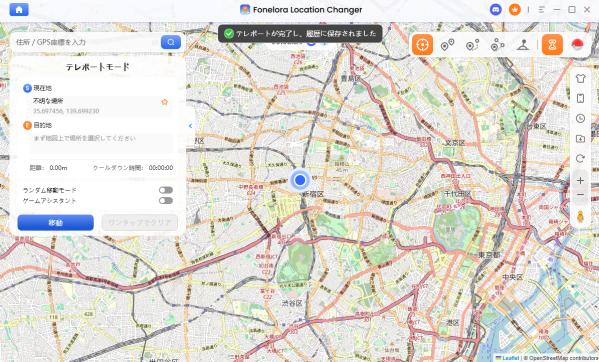
Step3.位置情報モードを選択する
「テレポートモード」または「ルート移動モード」を選びます。
Step4.移動先を設定する
地図上で目的地を検索するか、ピンを置いて移動ポイントを決めます。
Step5.移動速度を調整する
歩行に近い自然な速度(例:4~6km/h)に設定します。
Step6.スタートを実行する
「移動」をクリックすると、設定したルートに沿って位置が変化します。
Part4.ポケモンGO 位置情報トラブルシューティングに関するよくある質問
Q: ポケモンGOで『位置情報を取得できません』と表示される原因は何ですか?
A: 主に、端末の「高精度位置情報(正確な位置情報)」が無効になっている、省電力機能がGPSを制限している、または粗悪な位置偽装アプリがゲーム側に検知されていることが原因です。
Q: アプリの再インストールで改善しますか?
A: 改善しないケースがほとんどです。エラー12の原因はPokemon GOアプリ本体ではなく、スマートフォンのシステム設定(権限やバッテリー制限)にあるためです。再インストールより前に、本記事の設定確認を優先してください。
Q: 最新アップデート後にエラーが増えたのはなぜですか?
A: 最新のiOSやAndroidアップデートでは、プライバシーと位置情報権限の管理がより厳格になります。そのため、アップデートのタイミングでアプリへの権限設定が一時的にリセットされ、エラーが出やすくなることがあります。
まとめ:もう位置情報エラーに悩まされないために
イベント中に突然ゲームがプレイできなくなる焦りや、「再インストールしても直らない」という不安は非常にストレスフルです。しかし、エラー12の原因は端末側の設定(プライバシー権限やバッテリー制御)にあることを理解し、本記事で紹介した機種ごとのステップを一つずつ確認していけば、確実に本来のプレイ環境を取り戻すことができます。
まずはGoogleマップで現在地を確認する診断フローから始め、OSごとの設定を見直してください。また、もし粗悪な位置偽装アプリが原因でエラーが出ているのであれば、アカウントを守るためにもFonelora Location Changerのような安全な専用ソフトウェアへの移行を検討しましょう。正しい知識と設定で、ストレスのない快適なプレイ環境を再構築してください。
Fonelora Location Changer公式サイト:
https://reurl.cc/ppO1Dr配信元企業:Fonelora Inc.
プレスリリース詳細へドリームニューストップへ
記事提供:DreamNews















