【新機能β版】WriteVideo、PowerPoint資料をもとに動画の見た目を自動生成できる「パワポ風デザイン作成」機能を提供開始
株式会社X
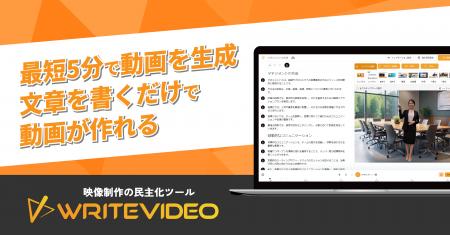
資料のトーンや構成を活かし、“いつものスライド感”のまま動画デザインを作成可能に
[画像1:
https://prcdn.freetls.fastly.net/release_image/81404/229/81404-229-d5e6666e23c1c2a72f0395be62d3d4e8-3900x2041.png?width=536&quality=85%2C75&format=jpeg&auto=webp&fit=bounds&bg-color=fff ]
株式会社X(所在地:東京都港区虎ノ門)は、AI動画生成サービス「WriteVideo」において、
PowerPoint(PPTX)資料をもとに動画のデザインを自動生成できる
「パワポ風デザイン作成」機能を新たに提供開始しました。
本機能により、社内資料や研修スライドとして使ってきたPowerPointファイルを選択するだけで、
配色・レイアウト・雰囲気を引き継いだ動画デザインを簡単に作成できるようになります。
これまで「動画にすると資料の雰囲気が変わってしまう」「デザイン調整に時間がかかる」と感じていた現場でも、
既存資料を活かした動画化が可能になります。
サービスサイト:
https://www.writevideo.ai/
■背景:動画にすると「いつもの資料感」が失われてしまう
企業研修、社内説明、営業資料、自治体や教育現場での案内など、
PowerPointは長年にわたり情報共有の標準フォーマットとして使われてきました。
一方で、動画化を進める際には、
動画に変換すると、スライドの雰囲気やトーンが変わってしまう
配色やレイアウトを動画用に作り直す必要がある
デザイン調整のために、結局専門担当や外注が必要になる
といった理由から、
「資料はあるのに動画化が進まない」ケースが多く見られます。
特に、毎年・毎月更新される研修資料や説明資料では、
見た目を一から作り直す手間が動画活用の障壁になっていました。
この課題に対して、WriteVideoは
PowerPoint資料のデザインを“参考にして”動画を作る
「パワポ風デザイン作成」機能を追加しました。
■パワポ風デザイン作成機能の概要
本機能では、動画作成時に参考にするPowerPointファイル(PPTX)を選択することで、
その資料のデザイン要素をもとに、AIが動画用デザインを生成します。
具体的には、
- スライド全体の配色やトーン- 情報の配置バランス- ビジネス資料らしい構成感
といった要素を参照し、
「PowerPointで作った資料を、そのまま動画にしたような見た目」を実現します。
■「パワポ風デザイン作成」の使い方
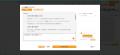
「パワポ風デザイン作成」は、WriteVideoの動画生成画面から利用できます。動画の内容(構成)を準備したうえで、[デザイン(NEW)]タブに切り替え、参考にするPowerPointファイル(PPTX)を選択することで、資料の雰囲気を踏まえた動画デザインを自動生成します。
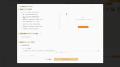
1. [デザイン(NEW)]で「参考にするpptxファイル」を選択する
[画像2:
https://prcdn.freetls.fastly.net/release_image/81404/229/81404-229-218fa4d7b441ac6c6f96fe2b6e1f8f99-1920x887.png?width=536&quality=85%2C75&format=jpeg&auto=webp&fit=bounds&bg-color=fff ]
参考にするファイルをアップロード可能
動画生成画面の上部タブを[デザイン(NEW)]に切り替えると、最初に「ステップ1:参考にするpptxファイルを選択」が表示されます。ここで選択したPowerPointファイルのデザインをもとに、AIが動画のデザインを作成します。
既に登録済みのPPTXは一覧(PPTXリスト)から選択でき、未登録の場合は画面上のアップロード操作により追加できます。
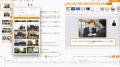
2. (任意)ロゴを指定し、動画内に自動配置する
[画像3:
https://prcdn.freetls.fastly.net/release_image/81404/229/81404-229-44f5ee87c7f0f826555ede776272cfb1-1920x865.png?width=536&quality=85%2C75&format=jpeg&auto=webp&fit=bounds&bg-color=fff ]
参考にするpptxファイルやロゴを選択可能
参考PPTXの選択後、「2. ロゴを選択」の項目からロゴ設定を行えます。ロゴは任意で、[ロゴを使用]をオンにすると、指定したロゴが動画内に自動的に配置されます。社内研修や顧客向け資料など、配布先に合わせてブランド表記を揃えたい場合に活用できます。
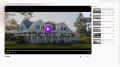
3. 画像スタイルを選択し、表現の方向性を決める
[画像4:
https://prcdn.freetls.fastly.net/release_image/81404/229/81404-229-125b1e57a24aa27ec45a3e23d3b36777-1920x876.png?width=536&quality=85%2C75&format=jpeg&auto=webp&fit=bounds&bg-color=fff ]
画像スタイルを選択可能
続いて「ステップ2:画像スタイルの選択」から、動画内のビジュアル表現を選択します。マンガ、ビジネス、写真、図解などのスタイルを用途に応じて選ぶことで、参考PPTXのトーンを活かしながら、内容に適した見せ方で動画を作成できます。
4. 横動画/縦動画を選び、「この内容で生成する」を実行する
[画像5:
https://prcdn.freetls.fastly.net/release_image/81404/229/81404-229-a47adc4e405d04286510eb87f2d90d20-1920x856.png?width=536&quality=85%2C75&format=jpeg&auto=webp&fit=bounds&bg-color=fff ]
生成結果(編集画面)
画面下部で[横動画]/[縦動画]を選択し、[この内容で生成する]を押すと、選択したPPTXのデザインを参照した動画デザインが生成されます。用途(社内共有、研修、SNS配信など)に合わせて、縦横の形式を使い分けられます。
■WriteVideoの使い方(4ステップ)
1. 作り方を選ぶ:テキスト or 資料
作りたい内容を文章で入力するか、PowerPoint・Word・PDFなどの資料をアップロードして、動画の元になる構成案を作成します。
[画像6:
https://prtimes.jp/api/file.php?c_id=81404&t=animationGifImage&f=3530d0ac2f105f019bb0e2b8ba3ccf85.gif ]
ファイルをアップロードして生成
2. 構成案を生成:アウトラインと台本を自動作成
入力内容をもとに、動画の流れ(アウトライン)と、キャラクターが話す文章(台本)の叩き台を自動生成します。
アウトラインは「何を、どの順番で伝えるか」を整理した設計図です。
[画像7:
https://prtimes.jp/api/file.php?c_id=81404&t=animationGifImage&f=0e2ce68dbd92d361ce6ea8903fcafed8.gif ]
構成案をブラッシュアップ
3. 編集して仕上げる:内容・見た目・シーンを調整
生成された台本や構成を編集画面で修正し、用途に合わせて仕上げます。
話す内容、デザインテンプレート、シーン分割を同じ画面で調整できます。
[画像8:
https://prtimes.jp/api/file.php?c_id=81404&t=animationGifImage&f=190f2e06d8c3e76e9522fd42407ad694.gif ]
レイアウトを調整
4. 公開・共有:動画として配布、多言語にも対応
完成した動画は共有用の形で公開できます。
同じ構成を使った多言語展開にも対応し、用途別・地域別の運用が可能です。
[画像9:
https://prtimes.jp/api/file.php?c_id=81404&t=animationGifImage&f=e5fc8144ed0d9ced1512c9fef1d0dae5.gif ]
作成した動画を、そのまま共有・多言語運用
■紹介パートナー制度について
この度、導入拡大に伴い、DX支援に携わる皆様と連携しながらWriteVideoを広めていただく「紹介パートナー制度」をスタートいたしました。ご紹介に応じて報酬をお支払いする制度で、支援団体・教育機関・翻訳会社など業種問わずご参画いただけます。
▶︎無料セミナーの日程を確認する
https://www.writevideo.ai/seminar-p
■運営会社について
WriteVideo運営会社の株式会社Xは、エンジニアメンバーの半数以上が外国籍でグローバル展開を進めるスタートアップ企業です。AIとxR技術を活用したサービスを通して、企業のDXを支援します。
会社名 :株式会社X
所在地 :東京都港区虎ノ門1-17-1 虎ノ門ヒルズビジネスタワー15階
代表者 :代表取締役 米倉 暁
URL :
https://www.xinc.co.jp/
WriteVideo:
https://www.writevideo.ai/
就活ひろば:
https://www.syukatsu-hiroba.jp/
■本件に対するお問い合わせ
株式会社X
メール:pr@xinc.co.jp
電話:03-6807-3898(広報担当)
プレスリリース提供:PR TIMES

記事提供:PRTimes















