【無料】HDD復旧フリーソフトEaseUS Data Recovery Wizard Free 20.0.0がリリース!
EaseUS Software Co., Ltd.
データ復旧、バックアップ、パーティション管理の専門家EaseUS Software Co., Ltd.は、2025年12月5日(金)に、業界トップクラスのEaseUS Data Recovery Wizardをバージョン20.0.0にメジャーアップデートしてリリースしました。
このデータ復旧ソフトは、誤削除、フォーマット、パーティション障害など、さまざまな原因で失われたデータを、PC内蔵ドライブ(HDD/SSD)、USBメモリ、SDカード、デジタルカメラなど多様なデバイスから復元できる専門ツールです。
世界中で160以上の国と地域のユーザーに利用されており、今回のバージョン20.0.0では、特に「データ保護の事前対策」と「復旧後のファイル健全性」を強化する新機能が追加され、ユーザー体験をさらに向上させました。
バージョン20.0.0の主な新機能・改善点:
1.ディスクイメージ作成機能の追加:物理的に不安定なドライブや、復旧作業前に完全なバックアップを取得したい場合に、ドライブ全体のイメージファイルを作成できました。これにより、オリジナルメディアへの負担を軽減し、安全な環境で復旧作業を進められます。
2.イメージファイルからの直接復元:作成したディスクイメージファイルをマウントし、あたかも物理ドライブであるかのようにスキャンとデータ復旧を直接実行可能となりました。
3.ファイル修復アシスタントの追加:開けない・破損している可能性のある特定形式のファイル(例:Word, Excel, PDF, 画像/動画ファイル等)に対し、自動修復機能を搭載したアシスタントが助かります。
4.スキャン・復元エンジンの最適化:スキャン速度とディープスキャンの精度を改良し、より多くのファイルを見つけ出し、復元の成功率を向上させました。
より詳細な情報はこちらをご覧ください:
https://reurl.cc/LQajAeEaseUS Data Recovery Wizardの無料版でHDDから消えたデータを復旧する方法
ステップ1.EaseUS Data Recovery Wizard Freeをインストールして起動します。次に、消えたデータが保存された元場所を選択して「紛失データの検索」をクリックしてください。
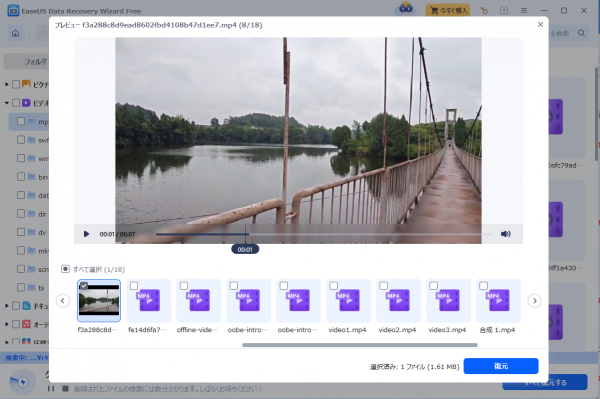
ステップ2.スキャンが完了した後、検出されたデータが一つずつ確認することができます。
ステップ3.復元したいデータを選択して、「復元」をクリックします。
無料ダウンロードはこちら:
https://reurl.cc/LQajAeまとめ
EaseUS Data Recovery Wizard Freeを利用して、HDDから消えたデータを復旧する方法を紹介しました。直感的な画面を備えており、初心者の方でも簡単に操作できるデータ復旧ソフトとして、ファイルの種類を問わず、失われたデータをわずか3ステップで復元を実現できます。HDD復旧のほか、SDカード復元、USBメモリ復元、SSD復元などにも完璧に対応しています。
関連記事
SDカード復元|SDカードからデータを完璧に復元する方法
https://reurl.cc/GGnZ7xSSDのデータ復元フリーソフト
https://reurl.cc/3bKrdjEaseUS Softwareについて
2004年に創設され、データ管理領域に特化したソフトウェアのリーディング開発会社として、お客様にデータ復旧、データバックアップ、パーティション管理、システム最適化など使いやすくて効果的なソリューションをご提供しております。現在、世界160以上の国と地域にわたる、数千万の個人様及び法人様にご愛用頂いております。
公式サイト:
https://reurl.cc/EbV8qmX (旧Twitter):
https://twitter.com/EaseUS_JapanYouTube:
https://www.youtube.com/@EaseUSJapan
配信元企業:EaseUS Software Co., Ltd.
プレスリリース詳細へドリームニューストップへ
記事提供:DreamNews















